Pengelolaan Barang Milik Negara (BMN) di lingkungan satuan kerja pemerintah saat ini telah beralih menggunakan platform SIMAN v2 (Sistem Informasi Manajemen Aset Negara Versi 2). Salah satu tugas penting penanggung jawab BMN adalah menyusun dan mengelola Daftar Barang Ruangan (DBR) serta Daftar Barang Lainnya (DBL). DBR berfungsi sebagai bentuk inventarisasi resmi atas BMN yang ditempatkan pada setiap ruangan di lokasi kerja.
Bagi operator atau analis satker yang baru bertransisi ke SIMAN v2 versi produksi (real), tata cara pembuatan DBR membutuhkan runtutan langkah yang tepat. Artikel ini akan mengulas panduan lengkap, mulai dari persiapan akun, penambahan struktur ruangan, penempatan barang, hingga pencetakannya ke dalam format laporan dokumen.
Persiapan Awal dan Akses Menu Master Aset SIMAN v2
Langkah awal sebelum mengelola DBR adalah memastikan akun SIMAN v2 milik satuan kerja sudah dikonfigurasi dengan benar.
-
Aktifkan Role Analis Satker
Saat pertama kali login ke aplikasi SIMAN v2 versi produksi/real, pastikan role Analisis Satker telah diaktifkan di dalam sistem. Kebanyakan hak akses untuk mengubah struktur aset, ruang, dan pelaporan DBR berada di bawah wewenang role ini.
-
Akses Menu Master Aset
Setelah berhasil masuk, navigasikan kursor ke menu Master Aset. Di dalamnya terdapat dua submenu utama terkait penataan inventaris:
-
DBR (Daftar Barang Ruangan): Memuat daftar inventaris barang berdasarkan kategori kepemilikan—seperti milik sendiri, milik satker lain, maupun aset pihak ketiga. Secara umum, sub-kategori objek dibagi menjadi Bangunan Gedung dan Rumah Negara. Untuk instansi seperti madrasah atau sekolah negeri, pengelolaan umumnya berfokus pada kategori Bangunan Gedung.
-
DBL (Daftar Barang Lainnya): Digunakan untuk mencatat daftar barang di luar kategori penataan ruangan umum.
-
Cara Menambah Lantai dan Ruangan Baru pada Bangunan Gedung
Pencetakan DBR hanya dapat dilakukan jika struktur bangunan pada SIMAN v2 sudah diset dengan detail ruangan yang valid. Jika suatu gedung belum dibuatkan ruangannya, tombol detail ruangan akan menampilkan data kosong.
Untuk menambahkan lantai beserta ruangan baru, ikuti tahapan berikut:
1. Masuk ke Detail Daftar Aset
-
Buka menu Master Aset lalu pilih Daftar Aset.
-
Untuk mempermudah pencarian, gunakan fitur filter khusus dengan memilih kelompok Bangunan dan Gedung, lalu klik Terapkan Filter.
-
Cari nama gedung atau Bangunan Gudang/Ruang yang ingin disesuaikan, lalu klik ikon mata di kolom aksi untuk membuka detail data bangunan.
2. Menambahkan Lantai Bangunan
-
Sebelum membuat ruangan, pastikan data fisik gedung seperti luas bangunan telah dicek dengan akurat.
-
Masuk ke tab menu Lantai dan Ruangan, kemudian klik tombol Tambah Lantai.
-
Masukkan Nomor Lantai (misalnya lantai 1) dan Luas Lantai dalam satuan meter persegi.
-
Pilih jenis lantai (seperti lantai biasa atau lantai dasar) serta berikan keterangan singkat jika diperlukan.
-
Klik Simpan (Save).
3. Menambahkan Detail Ruangan
-
Setelah lantai terbentuk, klik tombol Tambah Ruangan yang berada di ujung baris lantai tersebut.
-
Isikan Kode Ruang secara mandiri (dapat disesuaikan dengan penamaan internal satker agar mudah diingat).
-
Masukkan Nama Ruangan dan tentukan Tipe Ruangan dari pilihan yang tersedia (misalnya Ruang Kerja, Ruang Laboratorium, Ruang Arsip, Musala, atau Ruang Gudang).
-
Tentukan Luas Ruangan serta tuliskan deskripsi pada kolom keterangan.
-
Lengkapi identitas Penanggung Jawab Ruangan, yang meliputi nama lengkap, NIP, serta jabatan resmi.
-
Unggah foto kondisi fisik ruangan jika dokumen visual sudah tersedia.
-
Klik Simpan (Save) untuk mengonfirmasi pembuatan ruangan.
Cara Memasukkan dan Mengalokasikan Barang Menggunakan SIMAN Mobile v2
Setelah ruangan fisik terdaftar di platform SIMAN v2 berbasis web, langkah selanjutnya adalah memasukkan unit-unit BMN ke dalam ruangan tersebut. Pada SIMAN v2, alokasi pergerakan barang dilakukan melalui integrasi aplikasi perangkat bergerak.
-
Unduh dan pasang aplikasi SIMAN Mobile v2 yang tersedia di toko aplikasi resmi (Google Play Store untuk Android maupun App Store untuk iOS).
-
Buka aplikasi dan login menggunakan akun satker yang sama.
-
Gunakan fitur kamera atau pengandai (scanner) pada aplikasi mobile untuk memindai kode/barcode yang tertera pada label BMN barang.
-
Pilih lokasi gedung, lantai, dan nama ruangan tujuan yang telah dibuat di SIMAN v2 web.
-
Konfirmasi pemindahan agar data aset secara otomatis terhubung dengan Daftar Barang Ruangan yang bersangkutan.
Langkah Mencetak Dokumen DBR (PDF / Excel)
Apabila seluruh ruangan telah diset dan barang-barang inventaris sudah teralokasi, penanggung jawab BMN dapat langsung mencetak lembar DBR. Ada dua opsi jalur untuk mencetak dokumen DBR di SIMAN v2:
Melalui Menu Master Aset (Submenu DBR)
-
Buka kembali menu Master Aset > DBR.
-
Pilih opsi kepemilikan (misalnya Milik Sendiri) dan kelompok Bangunan Gedung.
-
Cari nama gedung yang hendak dicetak, lalu klik tanda (+) Tambah di sisi nomor gedung untuk merinci daftar lantai.
-
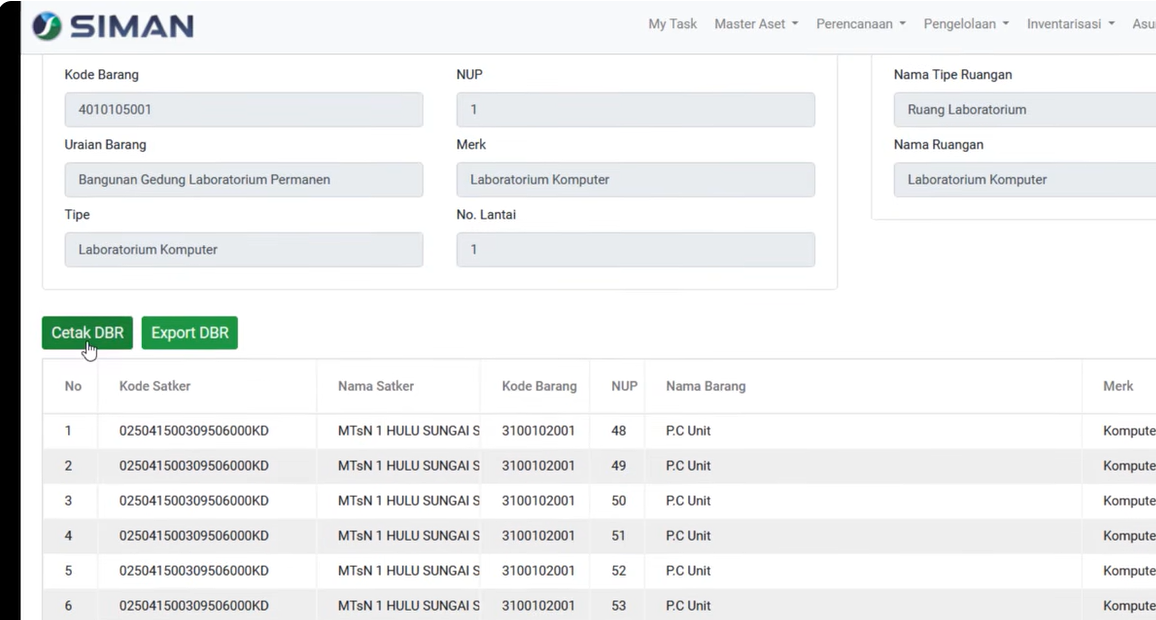
Klik tombol di baris lantai hingga daftar ruangan beserta rincian barang (seperti PC, perangkat komputer, meja, atau perangkat elektronik lainnya) ditampilkan di layar.
-
Klik tombol Cetak DBR untuk mengunduh laporan berformat PDF.
-
Jika membutuhkan data mentah untuk kebutuhan pengolahan data internal, gunakan opsi Export DBR ke Excel.
Dokumen cetak ini nantinya dapat ditempel di area fisik ruangan masing-masing setelah ditandatangani oleh Pengelola Barang/Penanggung Jawab Ruangan yang ditunjuk.
Catatan Penggunaan dan Pemeliharaan Data
Pengembangan aplikasi sistem informasi aset negara bersifat dinamis. Oleh karena itu, perlu diperhatikan beberapa hal teknis saat mengoperasikan SIMAN v2:
-
Pembaruan Antarmuka: Seiring proses pemeliharaan dari tim pengembang Kementerian Keuangan, beberapa posisi tombol, tata letak menu, atau istilah teknis di aplikasi web maupun mobile dapat mengalami pembaruan. Namun, alur dasar—dimulai dari penataan lantai, pembuatan ruang, pemindaian aset, hingga pencetakan—tetap menggunakan kerangka kerja yang sama.
-
Kesesuaian Luas Bangunan: Saat input luas lantai dan luas ruangan, pastikan total akumulasi luas tidak melebihi Luas Bangunan keseluruhan yang tercatat di Master Aset agar tidak terjadi kekeliruan validasi data.
Kesimpulan
Mencetak Daftar Barang Ruangan (DBR) di SIMAN v2 memerlukan urutan kerja yang sistematis. Operator tidak bisa langsung mencetak laporan sebelum membuat struktur lantai dan detail ruangan di menu Master Aset. Setelah ruang fisik dan penanggung jawabnya berhasil diset di sistem web, pengisian inventaris barang dapat diselesaikan secara fleksibel menggunakan aplikasi SIMAN Mobile melalui pemindaian kode label. Hasil cetakan DBR dalam bentuk PDF atau Excel menjadi dokumen administratif yang sah untuk menunjang akuntabilitas pengelolaan BMN di lingkungan satuan kerja.
FAQ
1. Apakah penamaan kode ruang pada SIMAN v2 memiliki aturan baku nasional?
Tidak ada kaidah baku secara mengikat untuk penulisan kode ruang. Kode ruang dapat disesuaikan dengan format pengodean internal satuan kerja masing-masing, selama dapat diidentifikasi dan mudah diingat.
2. Mengapa tombol detail ruangan pada bangunan gedung tidak bisa dibuka?
Hal tersebut biasanya terjadi karena bangunan gedung yang dipilih belum memiliki data lantai dan ruangan yang terdaftar di Master Aset. Operator harus menambah data lantai dan ruangan terlebih dahulu di submenu Daftar Aset.
3. Bisakah memasukkan barang ke dalam ruangan secara langsung dari SIMAN v2 versi Web?
Secara alur kerja SIMAN v2 produksi, proses pemindahan atau penempatan fisik barang ke dalam ruangan direkomendasikan menggunakan aplikasi SIMAN Mobile v2 dengan fitur scan barcode agar pendataan lebih akurat dan praktis di lapangan.