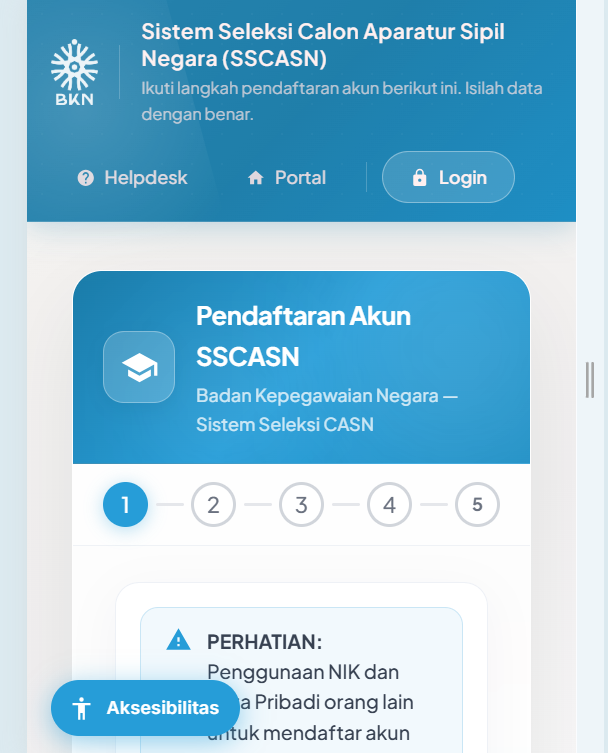
Membuat akun di portal SSCASN Badan Kepegawaian Negara (BKN) merupakan langkah awal wajib bagi siapa saja yang berniat mengikuti seleksi Calon Pegawai Negeri Sipil (CPNS) 2026. Berdasarkan informasi resmi dari BKN, pembukaan pendaftaran CPNS 2026 diproyeksikan mulai berjalan pada akhir November 2026. Menariknya, para calon pelamar tidak harus menunggu hingga detik-detik pendaftaran instansi dibuka untuk membuat akun. Pembuatan akun SSCASN sudah bisa dilakukan lebih awal agar saat masa pendaftaran formasi resmi dibuka, peserta tinggal melengkapi berkas administrasi dan memilih instansi tujuan.
Meskipun proses pengisian data administrasi idealnya dilakukan melalui komputer PC atau laptop demi keleluasaan layar, tidak sedikit calon pelamar yang memiliki keterbatasan akses perangkat laptop atau memiliki mobilitas tinggi. Bagi Anda yang berada dalam kondisi ini, pendaftaran akun SSCASN CPNS 2026 sebenarnya bisa diselesaikan sepenuhnya menggunakan smartphone atau HP. Dengan mengatur setelan browser secara tepat, proses pembuatan akun lewat HP dapat berjalan lancar tanpa terkendala masalah tampilan data.
Mengapa Membuat Akun SSCASN CPNS 2026 Lebih Awal Sangat Dianjurkan?
Proses seleksi penerimaan CPNS selalu melibatkan jutaan pelamar dari seluruh Indonesia. Ketika pendaftaran formasi dibuka serentak, lalu lintas server portal SSCASN kerap mengalami lonjakan beban yang sangat tinggi. Membuat akun lebih awal memberikan sejumlah keuntungan teknis bagi Anda, antara lain:
-
Menghindari Penumpukan Akses Server: Pembuatan akun di awal waktu menghindarkan Anda dari risiko kegagalan sistem (down server) atau error koneksi yang sering terjadi pada periode puncak pendaftaran.
-
Ketenangan Pengisian Data: Anda memiliki waktu lebih panjang untuk memeriksa ulang validitas data kependudukan (NIK dan No KK) tanpa terburu-buru oleh batas waktu pengunggahan dokumen formasi.
-
Persiapan Berkas Lebih Matang: Setelah akun aktif, Anda cukup berfokus pada penyesuaian kualifikasi ijazah, pembuatan surat lamaran, serta kelengkapan dokumen pendukung lainnya.
Persiapan Berkas dan Dokumen Penting Sebelum Mendaftar
Sebelum membuka aplikasi browser di smartphone Anda, persiapkan seluruh dokumen fisik dan informasi kontak terlebih dahulu. Kesiapan berkas ini akan mempercepat proses registrasi sehingga Anda tidak perlu keluar-masuk aplikasi saat pengisian data.
Berikut adalah dokumen dan data yang wajib disiapkan:
-
Kartu Tanda Penduduk (KTP) Asli: Digunakan untuk memverifikasi NIK, nama lengkap, tempat/tanggal lahir, serta kabupaten/kota penerbit KTP.
-
Kartu Keluarga (KK): Digunakan untuk mengambil nomor KK 16 digit dan mencocokkan data kependudukan.
-
Scan / File Foto KTP Asli: File foto KTP berformat JPG atau JPEG dengan ukuran maksimal 200 KB. Pastikan teks pada foto KTP terbaca jelas dan tidak buram.
-
Ijazah Terakhir: Digunakan untuk mencocokkan nama lengkap (tanpa gelar) serta tempat lahir setingkat kabupaten/kota sesuai ijazah.
-
Nomor Handphone Aktif: Nomor seluler yang selalu aktif untuk keperluan menerima informasi atau notifikasi seleksi.
-
Alamat Email Aktif: Email pribadi yang dapat diakses secara berkala hingga seluruh tahapan seleksi CPNS 2026 selesai.
Cara Mengakses Link Resmi SSCASN BKN Lewat Browser HP
Untuk memastikan proses pendaftaran berjalan lancar dan terhindar dari situs tiruan (phishing), Anda harus selalu mengakses portal resmi BKN. Penggunaan browser Google Chrome sangat disarankan saat mendaftar via HP.
Setting Tampilan Browser HP ke Mode Desktop
Pengisian formulir SSCASN pada layar HP berukuran standar sering kali terpotong atau sulit digeser. Oleh karena itu, ubah tampilan browser Anda agar sama persis dengan tampilan di laptop.
Langkah-langkah mengatur tampilan mode desktop di HP:
-
Buka aplikasi Google Chrome di HP Anda.
-
Ketik alamat portal resmi SSCASN BKN pada bilah pencarian (
https://sscasn.bkn.go.id). -
Setelah halaman portal terbuka, ketuk ikon titik tiga di pojok kanan atas layar Chrome.
-
Gulir opsi menu ke bawah, lalu beri centang pada kotak Situs Desktop (Desktop site).
-
Tampilan halaman web akan otomatis mengecil dan melebar menyerupai layar komputer.
-
Aktifkan fitur Rotasi Layar / Putar Otomatis pada pengaturan HP Anda, lalu miringkan posisi HP menjadi horisontal (landscape). Dengan posisi ini, navigasi menu pendaftaran menjadi sangat luas dan mudah diisi.
Panduan 5 Tahap Cara Buat Akun SSCASN CPNS 2026 Lewat HP
Setelah halaman utama portal SSCASN terbuka dalam mode desktop, klik tombol Buat Akun untuk memulai alur pendaftaran. Sistem akan membawa Anda melewati lima tahapan berurutan.
Tahap 1: Pengecekan Identitas (NIK dan Nomor KK)
Pada tahapan pertama ini, sistem akan mencocokkan data pribadi yang Anda masukkan dengan basis data kependudukan Dukcapil.
-
Masukkan Nomor Induk Kependudukan (NIK): Ketik 16 digit NIK sesuai yang tertera pada KTP atau KK.
-
Masukkan Nomor Kartu Keluarga (KK): Ketik 16 digit nomor KK.
-
Nama Lengkap sesuai KTP: Tuliskan nama Anda secara presisi tanpa mencantumkan gelar kebangsawan atau akademis.
-
Jenis Kelamin: Pilih opsi Laki-laki atau Perempuan.
-
Tempat & Tanggal Lahir sesuai KTP:
-
Isikan nama kabupaten/kota tempat Anda dilahirkan sesuai KTP.
-
Pilih tahun lahir terlebih dahulu pada kalender pop-up, dilanjutkan dengan bulan, kemudian tanggal lahir.
-
-
Kabupaten/Kota Penerbit KTP:
-
Masukkan nama wilayah di mana KTP Anda diterbitkan. Perlu diingat bahwa bagian ini diisi dengan daerah tempat KTP dibuat, bukan tempat lahir Anda.
-
Masukkan minimal 4 karakter nama daerah, lalu wajib memilih opsi yang muncul dari daftar pilihan otomatis (auto-complete). Jangan mengetikkan nama daerah secara manual tanpa mengetuk saran auto-complete.
-
-
Kontak Aktif: Masukkan nomor HP aktif dan alamat email pribadi Anda.
-
Verifikasi Kode Captcha: Ketik ulang kombinasi karakter captcha yang tertera pada layar, lalu klik Lanjutkan.
Solusi jika Data NIK/KK Tidak Sesuai:
Jika sistem menampilkan pesan bahwa NIK atau Nomor KK tidak ditemukan/tidak sesuai, hal tersebut biasanya disebabkan oleh pembaruan data keluarga di Dukcapil yang belum tersinkronisasi. Jangan panik. Anda dapat menghubungi layanan helpdesk Dukcapil Kemendagri atau mendatangi kantor Disdukcapil setempat untuk melakukan konsolidasi data kependudukan sebelum mencoba kembali.
Tahap 2: Melengkapi Data Diri dan Pengunggahan KTP
Setelah data identitas dasar tervalidasi di Tahap 1, layar akan beralih ke Tahap 2 dengan indikator centang hijau pada bagian Pengecekan Identitas.
-
Pemeriksaan Data Otomatis: Beberapa kolom seperti NIK, Nama Lengkap, Nomor HP, dan Email akan terkunci secara otomatis karena telah tersinkronisasi dari tahap sebelumnya.
-
Nama Lengkap Tanpa Gelar sesuai Ijazah: Masukkan nama lengkap yang tercantum pada ijazah pendidikan terakhir Anda. Pastikan tidak ada gelar akademis (seperti S.Pd., S.T., A.Md.) yang diikutsertakan.
-
Tempat Lahir sesuai Ijazah: Masukkan nama kabupaten atau kota tempat lahir yang tertera pada lembar ijazah. Pilih kembali dari menu auto-complete yang muncul.
-
Unggah Scan KTP:
-
Pastikan file KTP tersimpan di galeri HP dalam format
.jpgatau.jpegdengan ukuran maksimal 200 KB. -
Klik tombol Choose File / Pilih File, lalu arahkan ke lokasi penyimpan foto KTP di HP Anda.
-
Ketuk Open atau Upload. Jika berhasil, sistem akan menampilkan notifikasi “Unggah KTP berhasil”.
-
Tahap 3: Pembuatan Password dan Pertanyaan Pengaman Akun
Kerahasiaan akun SSCASN sepenuhnya menjadi tanggung jawab pelamar. Pada langkah ini, Anda diwajibkan membuat proteksi keamanan akun.
-
Buat Password Akun:
-
Buat password yang kuat dengan panjang antara 8 hingga 64 karakter.
-
Kombinasikan huruf kapital, huruf kecil, angka, dan karakter khusus/tanda baca.
-
Masukkan password yang sama pada kolom Konfirmasi Password.
-
Tips Penting: Catat password ini di buku catatan pribadi atau simpan pada tempat yang aman. Password ini akan terus digunakan setiap kali Anda hendak login ke portal SSCASN.
-
-
Mengisi Pertanyaan Pengaman 1 dan 2:
-
Pilih pertanyaan pengaman dari daftar yang tersedia (misalnya: “Siapa nama hewan peliharaan Anda?” atau “Apa moto hidup Anda?”).
-
Tuliskan jawaban pengaman untuk Pertanyaan 1 dan Pertanyaan 2.
-
Perhatikan penggunaan huruf besar dan huruf kecil pada jawaban pengaman ini karena akan dibutuhkan jika sewaktu-waktu Anda perlu melakukan pemulihan password (reset password).
-
Tahap 4: Ketentuan Swafoto (Foto Diri) yang Benar
Swafoto berfungsi sebagai bentuk verifikasi biometrik wajah pelamar. Kamera HP Anda akan digunakan langsung oleh sistem browser untuk mengambil foto.
-
Klik tombol warna biru Mulai Verifikasi Wajah.
-
Saat browser meminta izin akses (pop-up permission), klik Allow / Izin (Allow while using the app) agar SSCASN dapat terhubung ke kamera HP.
-
Posisikan wajah Anda tepat di tengah bingkai (frame) kamera yang tersedia di layar HP.
-
Ikuti panduan arahan di layar, seperti menatap lurus ke depan, serta sedikit menengok ke kanan atau ke kiri hingga sistem mengenali kontur wajah.
-
Syarat Swafoto Resmi BKN:
-
Menggunakan pakaian yang rapi dan sopan (disarankan kemeja berkerah).
-
Menampilkan wajah secara jelas tanpa terhalang masker, kacamata hitam, atau topi.
-
Menggunakan latar belakang (background) yang bersih atau polos (misalnya dinding berwarna putih atau netral).
-
Pencahayaan cukup terang dan tidak berbayang.
-
-
Ketuk Ambil Foto. Setelah verifikasi biometrik berhasil, sistem akan mengonfirmasi bahwa verifikasi wajah telah selesai. Jika hasil foto tampak buram, Anda dapat mengetuk tombol Foto Ulang.
Tahap 5: Pengecekan Ulang Data dan Konfirmasi Pendaftaran
Langkah kelima adalah proses akhir peninjauan seluruh informasi yang telah Anda input dari Tahap 1 hingga Tahap 4.
-
Review Keseluruhan Data: Periksa kembali penulisan NIK, Nama Lengkap KTP, Nama Ijazah, Tempat/Tanggal Lahir, Nomor HP, Email, hingga pratinjau (preview) swafoto.
-
Pernyataan Kebenaran Data: Perlu diingat bahwa setelah pendaftaran akun diakhiri, Anda tidak dapat mengubah atau memperbaiki data tersebut kembali.
-
Jika seluruh isian sudah dipastikan benar 100%, beri tanda centang pada kotak persetujuan konfirmasi.
-
Klik tombol Selesaikan Pendaftaran. Ketika sistem menampilkan dialog pertanyaan “Apakah data yang Anda isi sudah sesuai?”, klik Ya.
Tahap Pasca-Registrasi: Cetak Kartu dan Aktivasi Keamanan MFA
Setelah pendaftaran berhasil diselesaikan, layar akan menampilkan pesan selamat atas keberhasilan pembuatan akun SSCASN 2026. Terdapat dua hal krusial yang wajib Anda lakukan segera setelah tahap ini.
1. Mencetak Kartu Informasi Akun SSCASN
Klik tombol Cetak Kartu Informasi Pendaftaran atau Cetak Kartu Informasi Akun. Browser HP akan mengunduh dokumen berupa file PDF. Simpan file ini di penyimpanan internal HP dan buat salinan cadangan (backup) di Google Drive. Kartu ini merupakan bukti sah bahwa Anda telah terdaftar dalam sistem penerimaan CPNS 2026.
2. Aktivasi Multi-Factor Authentication (MFA) via Google Authenticator
Untuk meningkatkan standar keamanan akun pelamar dari risiko peretasan, BKN mewajibkan pengaktifan proteksi MFA menggunakan aplikasi Google Authenticator.
Langkah-langkah pengaktifan MFA di HP:
-
Klik tombol Lanjut ke Pendaftaran / Login.
-
Masukkan NIK dan Password yang telah dibuat, lalu isi kode Captcha dan klik Masuk.
-
Sistem akan menampilkan kode QR (QR Code) dan kunci rahasia untuk aktivasi MFA.
-
Buka aplikasi Play Store (Android) atau App Store (iOS) di HP Anda, cari aplikasi Google Authenticator, lalu unduh dan pasang.
-
Buka aplikasi Google Authenticator, pilih akun Google utama Anda, lalu ketuk ikon tambah (
+) dan pilih Pindai kode QR (Scan a QR code) atau masukkan kunci aktivasi secara manual. -
Arahkan kamera HP ke kode QR di layar pendaftaran (atau tempelkan kunci rahasia jika menggunakan satu HP yang sama).
-
Aplikasi Google Authenticator akan memunculkan 6 digit kode OTP yang berganti secara berkala setiap 30 detik.
-
Salin 6 digit kode tersebut ke kolom Konfirmasi Kode Aktivasi pada portal SSCASN, lalu klik Aktifkan Keamanan MFA.
Dengan selesainya aktivasi MFA, setiap kali Anda hendak login ke portal SSCASN CPNS 2026 di kemudian hari, Anda diwajibkan memasukkan NIK, password, serta 6 digit kode keamanan yang tampil di aplikasi Google Authenticator Anda.
Ringkasan Hal Penting dalam Pendaftaran Akun SSCASN 2026
-
Akses Browser: Gunakan Google Chrome pada HP dan selalu aktifkan fitur Situs Desktop (Desktop Site) serta posisi rotasi layar miring (landscape).
-
Validitas Data: Pengisian nama tempat lahir setingkat kabupaten/kota dan nama daerah penerbit KTP wajib memilih dari daftar rekomendasi auto-complete.
-
Upload Berkas: KTP yang diunggah harus dalam format JPG/JPEG dengan batas ukuran file maksimal 200 KB.
-
Keamanan Akun: Simpan password, jawaban pertanyaan pengaman, serta cadangkan kunci aktivasi Google Authenticator Anda di tempat yang aman.
-
Tindak Lanjut: Setelah akun berhasil dibuat dan diverifikasi MFA, Anda tinggal menunggu pengumuman pembukaan formasi instansi resmi untuk melengkapi riwayat profil, pendidikan, dan pemilihan instansi CPNS 2026.
Tanya Jawab Seputar Pendaftaran SSCASN CPNS 2026 (FAQ)
Q: Apakah bisa membuat akun SSCASN CPNS 2026 jika belum memiliki laptop?
A: Sangat bisa. Anda dapat memanfaatkan browser Google Chrome di HP smartphone dengan mengaktifkan mode tampilan Situs Desktop agar seluruh menu formulir dapat diakses sempurna layaknya di PC.
Q: Bagaimana jika foto KTP yang diunggah ukurannya melebihi 200 KB?
A: Sistem SSCASN akan menolak unggahan secara otomatis. Anda dapat memperkecil (compress) ukuran file foto KTP terlebih dahulu menggunakan fitur edit bawaan HP atau situs kompresi gambar online hingga ukurannya berada di bawah 200 KB dengan format JPG/JPEG.
Q: Mengapa nama kabupaten/kota tempat lahir tidak bisa diketik manual?
A: Hal ini dilakukan oleh sistem BKN untuk menyamakan format data geografis kependudukan. Anda cukup mengetikkan 4 huruf awal nama kabupaten/kota, lalu wajib mengklik opsi nama daerah yang muncul pada daftar auto-complete di bawah kolom isian.
Q: Apakah data akun yang sudah dikonfirmasi pada Tahap 5 masih bisa diubah?
A: Tidak bisa. Setelah Anda mengetuk tombol akhir pendaftaran dan mengonfirmasi “Ya”, seluruh data identitas dasar terkunci dan tidak dapat diedit kembali. Pastikan Anda memeriksa ulang seluruh isian sebelum mengakhiri pendaftaran.
Q: Mengapa aplikasi Google Authenticator sangat penting untuk akun SSCASN?
A: Google Authenticator berfungsi sebagai sistem verifikasi dua langkah (MFA) yang melindungi akun Anda dari akses tanpa izin oleh pihak lain. Tanpa kode OTP 6 digit dari aplikasi ini, proses login ke portal SSCASN tidak dapat dilanjutkan.