Dalam pengelolaan administrasi sekolah, aplikasi e-Rapor menjadi instrumen vital untuk merekam perkembangan belajar siswa. Bagi sekolah yang memasuki Semester Ganjil Tahun Ajaran 2026/2027, penanganan aplikasi e-Rapor memerlukan ketelitian—terutama bagi pengguna lama yang mengalami kendala seperti laptop berganti atau aplikasi e-Rapor sebelumnya terhapus (ter-uninstall).
Artikel panduan ini merangkum langkah-langkah teknis secara mendetail agar data nilai semester sebelumnya tidak hilang dan riwayat belajar siswa tetap tersambung dengan benar.
Syarat Utama Pengguna Lama
Panduan ini ditujukan bagi sekolah yang mengalami kondisi berikut:
-
Pindah Laptop: Dapodik dipindahkan ke laptop baru, sehingga e-Rapor harus diselaraskan pada perangkat yang sama agar pengaturan Web Service berjalan lancar.
-
Aplikasi Terhapus: e-Rapor di laptop lama ter-uninstall atau mengalami eror sehingga memerlukan instalasi ulang.
PENTING: Anda wajib memiliki file backup e-Rapor (.bak) dari semester-semester sebelumnya. Tanpa file backup, Anda harus memproses aplikasi ini sebagai pengguna baru, yang berarti riwayat nilai semester sebelumnya tidak akan muncul secara otomatis.
Langkah-Langkah Pengerjaan
1. Unduh dan Instal Aplikasi e-Rapor Baru
-
Siapkan file installer e-Rapor resmi sesuai jenjang sekolah Anda (misalnya SMP).
-
Klik kanan file installer, lalu pilih Run as Administrator.
-
Ikuti wizard instalasi:
-
Klik Lanjut.
-
Centang Saya Setuju.
-
Klik Lanjut hingga tombol Pasang muncul, lalu klik Pasang.
-
-
Tunggu hingga proses instalasi selesai, kemudian klik Selesai. Aplikasi e-Rapor akan terbuka secara otomatis pada web browser Anda.
2. Proses Restore Data Bertahap (Semester demi Semester)
Untuk menjaga keberlanjutan data nilai (khususnya siswa kelas akhir yang memerlukan riwayat nilai lengkap dari Semester 1 hingga Semester 5/6), lakukan pemulihan data secara kronologis:
-
Pada halaman awal login, abaikan dahulu pemilihan data sekolah.
-
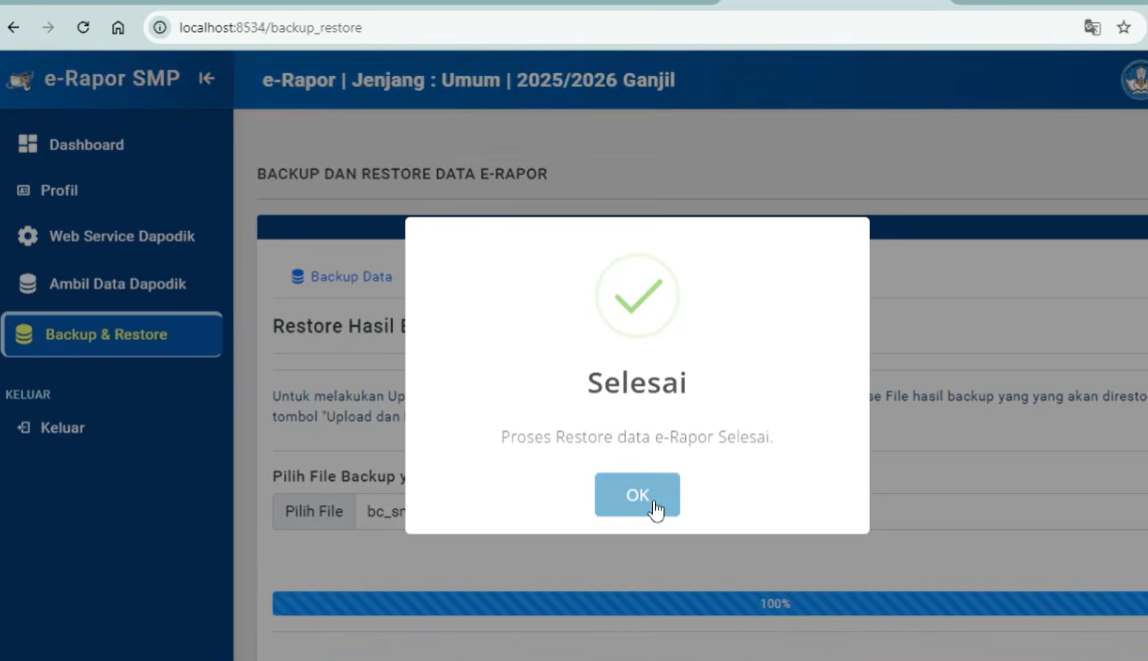
Masuk ke menu Backup & Restore $\rightarrow$ pilih Restore Data.
-
Pilih lokasi file backup e-Rapor Anda:
-
Mulailah dari file backup semester paling lama yang Anda miliki secara berurutan hingga semester genap tahun ajaran sebelumnya ($2025/2026$).
-
Klik Pilih File, unggah file
.bakyang sesuai, lalu klik Upload.
-
-
Setelah muncul notifikasi restore berhasil, sistem akan otomatis melakukan logout.
-
Login kembali dan ulangi langkah restore untuk file backup semester berikutnya secara berturut-turut.
3. Penanganan dan Perbaikan Mata Pelajaran Ganda (Double)
Pada beberapa kasus, proses restore dari beberapa versi menyebabkan penumpukan mata pelajaran (double mapping), yang mengakibatkan tampilan nilai siswa menjadi tidak normal (misalnya nilai melebihi batas 100).
Cara mengatasinya:
-
Masuk ke menu Data Referensi $\rightarrow$ Data Mapping Rapor.
-
Pilih Kurikulum Merdeka (atau kurikulum yang digunakan), lalu pilih kelas terkait.
-
Periksa daftar mata pelajaran:
-
Jika terdapat mata pelajaran yang ganda (misal: Pendidikan Agama Islam tercantum 2 kali), klik tombol Hapus pada salah satu entri yang ganda.
-
-
Klik Simpan Perubahan.
-
Cek kembali ke menu Perkembangan Nilai / Cek Capaian Penilaian untuk memastikan nilai siswa sudah kembali ke skala normal.
4. Konfigurasi Web Service dan Sinkronisasi Dapodik (2026/2027 Ganjil)
Setelah data histori nilai aman, lakukan penyambungan ke aplikasi Dapodik aktif:
-
Buka aplikasi Dapodik pada laptop yang sama.
-
Masuk ke menu Pengaturan $\rightarrow$ Web Service.
-
Buat koneksi baru:
-
Klik Tambah, isi nama aplikasi (contoh:
e-Rapor 2026/2027 Ganjil). -
Simpan, lalu salin (copy) kode Key dan Token yang dihasilkan.
-
-
Buka kembali e-Rapor:
-
Masuk ke menu Pengaturan Web Service.
-
Tempelkan (paste) Key, Token, dan masukkan NPSN sekolah.
-
Klik Simpan Perubahan, kemudian lakukan Tes Koneksi sampai muncul status Sukses.
-
-
Masuk ke menu Ambil Data Dapodik:
-
Tarik Data Semester terlebih dahulu.
-
Lanjutkan dengan memilih Tarik Semua Data. Tunggu hingga proses penarikan data selesai 100%.
-
-
Setelah selesai, lakukan logout dan login kembali dengan memilih periode aktif 2026/2027 Ganjil.
5. Rekonsiliasi Data Siswa Mutasi / Keluar
Jumlah siswa pada e-Rapor setelah penarikan data dari Dapodik terkadang lebih banyak karena data siswa mutasi/keluar periode lalu masih tersisa di database e-Rapor.
Langkah Penyesuaian:
-
Masuk ke menu Data Referensi $\rightarrow$ Data Kelas.
-
Bandingkan jumlah siswa per kelas pada e-Rapor dengan data riil pada aplikasi Dapodik.
-
Jika ditemukan selisih pada kelas tertentu:
-
Cari nama siswa yang sudah berstatus mutasi/keluar.
-
Klik tombol Hapus pada nama siswa tersebut.
-
-
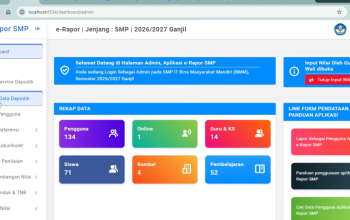
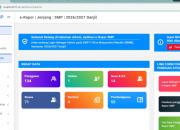
Pastikan total jumlah siswa, guru, dan kepala sekolah di Dashboard e-Rapor sudah persis sesuai dengan data di Dapodik.
Kesimpulan
Dengan mengikuti prosedur di atas secara berurutan—mulai dari instalasi bersih, pemulihan data kronologis (restore), perbaikan mapping mapel ganda, hingga sinkronisasi Web Service Dapodik semester ganjil 2026/2027—aplikasi e-Rapor Anda siap digunakan oleh para guru pengampu untuk penginputan nilai secara valid dan akurat.