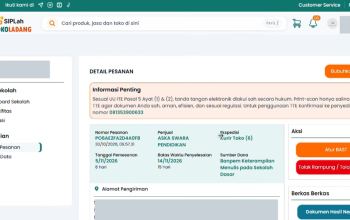
Proses pengadaan barang melalui Bantuan Pemerintah (Banpem) memerlukan ketelitian, terutama pada tahap akhir transaksi di platform SIPLah. Berdasarkan seri video tutorial belanja bantuan pemerintah untuk sarana keterampilan menulis, tahapan krusial setelah mengunduh performa invoice adalah melakukan pembayaran menggunakan virtual akun yang tertera di dalamnya.
Prosedur pembayaran ini melibatkan dua peran penting di satuan pendidikan, yaitu Bendahara selaku pembuat transaksi (maker) dan Kepala Sekolah selaku pihak pemberi persetujuan (release/approver). Seluruh proses ini dilakukan secara online melalui layanan CMS Bank Syariah Indonesia (BSI) tanpa perlu mendatangi kantor bank secara fisik.
Apa Saja yang Perlu Disiapkan Sebelum Memulai Pembayaran?
Sebelum masuk ke sistem perbankan digital BSI, pastikan Anda telah menyiapkan beberapa hal penting berikut:
-
Performa Invoice: Dokumen tagihan dari SIPLah yang memuat nomor Virtual Account (VA) BSI serta nominal tagihan yang harus dibayar.
-
Akun CMS BSI: Kredensial login yang mencakup Company ID, User ID, dan Password untuk masing-masing akun bendahara dan kepala sekolah.
-
Nomor Handphone Terdaftar: Pastikan nomor HP yang didaftarkan pada sistem berada dalam kondisi aktif, memiliki pulsa yang cukup, serta terpasang di perangkat untuk menerima kode OTP (One-Time Password) via SMS.
Tahap 1: Pengajuan Pembayaran oleh Bendahara
Langkah pertama dilakukan oleh bendahara sekolah untuk menginput data pembayaran ke dalam sistem CMS BSI.
-
Login ke Portal CMS BSI: Buka laman resmi https://cuz.bankbsi.co.id/ melalui browser perangkat Anda.
-
Masukkan Kredensial Akun: Masukkan Company ID, User ID bendahara, password, serta kode captcha yang tersedia, lalu klik Login.
-
Pilih Menu Transfer: Setelah berhasil masuk dan melihat identitas akun bendahara, klik menu Transaction, kemudian pilih Transfer.
-
Input Virtual Account: Pilih opsi Virtual Account Billing. Pada bagian source account, pilih identitas rekening sekolah Anda. Masukkan nomor virtual account yang disalin dari performa invoice, lalu klik Confirm.
-
Verifikasi Tagihan: Periksa kembali data yang muncul, khususnya pada bagian Bill Amount. Pastikan jumlah nominalnya sudah sesuai dengan pesanan di SIPLah serta anggaran yang masuk ke rekening sekolah. Jika sudah benar, klik Submit.
-
Autorisasi dengan Token OTP: Masukkan kode OTP yang dikirimkan melalui SMS ke nomor handphone bendahara dengan mengeklik Send OTP. Ketik enam digit angka kode OTP tersebut lalu klik Authorize.
Setelah tahapan ini selesai oleh bendahara, status transaksi belum sepenuhnya rampung karena masih memerlukan persetujuan akhir dari kepala sekolah.
Tahap 2: Persetujuan (Release) oleh Kepala Sekolah
Setelah bendahara mengajukan transaksi, kepala sekolah wajib melakukan verifikasi dan persetujuan agar dana dapat diteruskan ke pihak penyedia.
-
Login Akun Kepala Sekolah: Akses kembali laman https://cuz.bankbsi.co.id/ , lalu login menggunakan Company ID sekolah, User ID kepala sekolah, password aktivasi, dan kode captcha.
-
Akses Menu Pending Tasks: Pada halaman utama kepala sekolah, pilih menu Pending Tasks di sisi sebelah kiri layar.
-
Pilih Opsi Release: Klik menu Release untuk melihat daftar transaksi yang menunggu persetujuan.
-
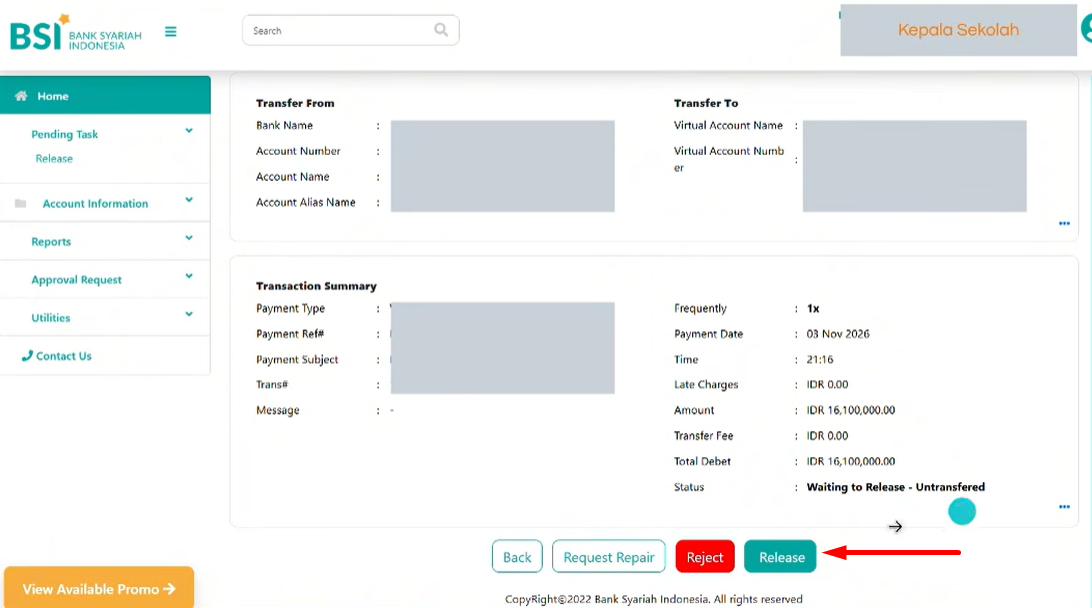
Periksa Rincian Pembayaran: Pastikan nominal dan rincian transaksi sudah sesuai, lalu klik pada bagian nama sekolah/pembayaran yang tertera untuk membuka detail Transfer Form.
-
Setujui Transaksi (Release): Periksa rincian data transfer kepada penerima. Klik tombol Release di bagian bawah jika data sudah valid (hindari mengeklik Reject karena akan membatalkan transaksi).
-
Validasi OTP Kepala Sekolah: Sistem akan meminta verifikasi token kembali. Klik Send OTP agar sistem mengirimkan kode OTP enam angka via SMS ke nomor handphone kepala sekolah yang telah didaftarkan.
-
Selesaikan Autorisasi: Masukkan kode OTP SMS yang diterima ke dalam kolom yang tersedia, lalu klik Authorize. Jika kode benar, layar akan menampilkan halaman dengan status Completed.
Verifikasi Otomatis pada Platform SIPLah
Setelah status transaksi di CMS BSI menunjukkan status completed, pembayaran pesanan bantuan pemerintah sarana keterampilan menulis Anda akan terdeteksi secara otomatis oleh sistem SIPLah. Pengguna umumnya tidak perlu mengunggah bukti transfer secara manual karena sistem terintegrasi dengan baik; namun, pastikan untuk selalu memantau status pesanan langsung melalui dashboard akun SIPLah sekolah.
Hal Penting dan Tanya Jawab (FAQ)
-
Apakah pembayaran banpem ini memerlukan pengisian formulir fisik ke bank?
Tidak perlu. Seluruh rangkaian proses pembayaran banpem ini dilakukan secara daring (online) melalui virtual akun di sistem CMS BSI. -
Bagaimana jika kode OTP via SMS tidak kunjung masuk ke handphone?
Pastikan nomor handphone yang terdaftar berada dalam status aktif, memiliki sinyal yang baik, serta mempunyai pulsa reguler yang cukup untuk menerima pesan SMS. -
Apakah Virtual Account (VA) pembayaran memiliki masa kedaluwarsa?
Ya. Nomor Virtual Account yang tertera pada performa invoice memiliki batas waktu aktif tertentu. Anda dapat memeriksa masa berlaku tersebut langsung pada dokumen performa invoice yang diunduh dari SIPLah. -
Bagaimana cara mengunduh bukti transfer jika sewaktu-waktu dibutuhkan?
Meskipun SIPLah umumnya mendeteksi pembayaran secara otomatis, Anda tetap bisa mengunduh laporan bukti transaksi melalui CMS BSI dengan masuk ke menu Transfer List, lalu mengunduh detail riwayat transfer yang tersedia.