Pengisian nilai akhir semester menjadi agenda rutin yang membutuhkan perhatian khusus dari pihak sekolah, wali kelas, dan operator. Sebelum guru dapat memasukkan nilai siswa, langkah awal yang paling krusial adalah menyiapkan aplikasi e-Rapor. Bagi sekolah yang baru pertama kali menggunakan sistem e-Rapor di tahun ajaran berjalan, proses pemasangan aplikasi hingga terhubung dengan data Dapodik sering kali memicu kekeliruan jika alurnya tidak dipahami dengan benar.
Aplikasi e-Rapor dikembangkan untuk memfasilitasi pelaporan hasil belajar peserta didik pada Kurikulum Merdeka di berbagai tingkatan, mulai dari Sekolah Dasar (SD), Sekolah Menengah Pertama (SMP), Sekolah Menengah Atas (SMA), hingga Sekolah Menengah Kejuruan (SMK). Meskipun setiap jenjang memiliki karakteristik teknis tersendiri, alur dasar dalam mengunduh, menginstal, serta mengintegrasikan data dari Dapodik ke e-Rapor memiliki skema yang relatif sama.
Artikel ini menyajikan panduan mendalam mengenai tata cara mendownload, menginstal, dan melakukan sinkronisasi awal aplikasi e-Rapor bagi pengguna baru agar seluruh proses pengelolaan nilai berjalan lancar tanpa kendala teknis.
Apa Itu Aplikasi e-Rapor dan Siapa yang Membutuhkannya?
Aplikasi e-Rapor merupakan perangkat lunak resmi yang dirancang oleh Kementerian Pendidikan, Kebudayaan, Riset, dan Teknologi untuk membantu satuan pendidikan dalam mengelola penilaian hasil belajar siswa secara digital. Sistem ini secara otomatis terintegrasi dengan data utama sekolah yang berada di dalam aplikasi Data Pokok Pendidikan (Dapodik).
Pengguna baru e-Rapor mencakup sekolah-sekolah yang pada semester atau tahun ajaran sebelumnya belum pernah mengoperasikan aplikasi e-Rapor di perangkat komputer atau server sekolah. Pihak yang bertanggung jawab penuh dalam proses instalasi dan konfigurasi awal ini adalah operator sekolah. Setelah aplikasi terinstal dan terhubung dengan Dapodik, guru mata pelajaran dan wali kelas baru dapat mengaksesnya untuk memasukkan capaian pembelajaran serta deskripsi nilai siswa.
Persiapan Penting Sebelum Menginstal e-Rapor
Sebelum melangkah pada proses pengunduhan dan instalasi, terdapat beberapa syarat teknis yang wajib dipersiapkan agar proses berjalan tanpa hambatan:
-
Satu Perangkat Komputer atau Laptop: Sangat disarankan untuk memasang aplikasi Dapodik dan e-Rapor pada satu laptop atau komputer server yang sama. Hal ini bertujuan untuk mempermudah konfigurasi web service tanpa perlu mengatur alamat Internet Protocol (IP) jaringan.
-
Menonaktifkan Antivirus: Matikan sementara sistem proteksi antivirus tambahan maupun antivirus bawaan sistem operasi (seperti Windows Defender) sebelum menjalankan file instalasi. Antivirus sering kali mendeteksi proses pembuatan database atau layanan e-Rapor sebagai tindakan mencurigakan yang dapat menyebabkan instalasi gagal.
-
Koneksi Jaringan: Pastikan perangkat terhubung ke jaringan internal atau internet yang stabil saat mengunduh file dan memproses penarikan data.
Langkah Download Aplikasi e-Rapor SD, SMP, SMA, dan SMK
Proses unduh aplikasi harus dilakukan melalui sumber resmi direktorat masing-masing jenjang atau kanal distribusi informasi terpercaya. File yang perlu diunduh untuk pengguna baru adalah file installer.
Unduh e-Rapor Jenjang SD, SMP, SMA, dan SMK
-
e-Rapor SMP: Unduh file installer e-Rapor SMP melalui tautan resmi direktorat atau pengembang e-Rapor. Ukuran berkas berkisar 150 MB.
-
e-Rapor SD: Akses link unduhan installer e-Rapor SD, pilih berkas installer, lalu klik unduh.
-
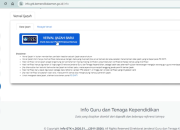
e-Rapor SMA: Pada halaman unduhan e-Rapor SMA, pengguna umumnya diwajibkan mengisi data formulir terlebih dahulu, seperti Nomor Pokok Sekolah Nasional (NPSN) dan nama operator sekolah, sebelum tombol unduh file installer Windows aktif.
-
e-Rapor SMK: Akses tautan resmi e-Rapor SMK, pilih versi installer terbaru, lalu klik tombol unduh.
Berikut tautan unduhannya:
- e-raport SD
https://ditsd.kemendikdasmen.go.id/hal/e-raport - e-raport SMP
https://ditsmp.kemendikdasmen.go.id/halaman/erapor
https://drive.google.com/drive/folders/1TqviGCWr8ydbvZdZI_uWUfUpT0QO2i6Y?usp=sharing - e-raport SMA
https://sma.kemendikdasmen.go.id/erapor/aplikasi-e-rapor-sma-versi-2025 - e-raport SMK
https://smk.kemendikdasmen.go.id/terbitan/pembaharuan-e-rapor-smk-versi-20251
Pastikan berkas hasil unduhan tersimpan sempurna di folder komputer sebelum memulai tahap pemasangan.
Cara Instal Aplikasi e-Rapor di Laptop atau PC
Setelah berkas installer berhasil diunduh dan antivirus telah dinonaktifkan, ikuti langkah-langkah instalasi berikut:
-
Cari file installer e-Rapor yang telah diunduh di folder komputer.
-
Klik kanan pada berkas installer tersebut, lalu pilih Run as administrator.
-
Ketika muncul jendela konfirmasi hak akses (User Account Control), klik Yes.
-
Berikan tanda persetujuan pada opsi persetujuan lisensi (Saya Setuju), lalu klik Lanjut.
-
Klik Lanjut pada penentuan lokasi folder instalasi, kemudian klik Pasang.
-
Tunggu hingga proses ekstraksi dan pemasangan sistem selesai.
-
Setelah proses selesai, centang opsi untuk membuka aplikasi, lalu klik Selesai.
Aplikasi e-Rapor akan terbuka secara otomatis melalui peramban (browser) web.
Tata Cara Login Perdana dan Menghubungkan Web Service Dapodik
Sebagai pengguna baru, nama sekolah belum akan muncul pada antarmuka awal halaman login. Kondisi ini wajar karena e-Rapor belum mengambil data dari Dapodik.
1. Login Pertama Kali
-
Masukkan Username default:
administrator -
Masukkan Password default:
administrator -
Pilih semester berjalan yang tersedia pada menu drop-down.
-
Klik Masuk.
2. Pengaturan Web Service pada Aplikasi Dapodik
Agar data guru, siswa, dan rombongan belajar (rombel) dapat masuk ke e-Rapor, operator harus mengaktifkan Web Service di Dapodik:
-
Buka aplikasi Dapodik pada perangkat yang sama.
-
Masuk ke menu Pengaturan, kemudian pilih Web Service.
-
Klik tombol Tambah.
-
Isi kolom nama aplikasi (contoh:
e-Rapor Ganjil), lalu klik Simpan. -
Salin kodenya (Token / Key) yang tertera.
3. Memasukkan Token Web Service ke e-Rapor
-
Buka kembali dashboard e-Rapor.
-
Masuk ke menu Web Service Dapodik, lalu klik Tambah Data Web Service.
-
Tempelkan kodenya (Key) yang disalin dari Dapodik.
-
Masukkan NPSN sekolah.
-
Klik Simpan Perubahan.
-
Klik Tes Koneksi untuk memastikan status terhubung antara Dapodik dan e-Rapor. Jika muncul pesan berhasil, maka integrasi awal telah sukses.
Proses Ambil Data Dapodik ke Aplikasi e-Rapor
Setelah status koneksi terhubung, langkah berikutnya adalah mengimpor seluruh data sekolah dari Dapodik ke e-Rapor:
-
Buka menu Ambil Data Dapodik pada navigasi e-Rapor.
-
Lakukan tes koneksi ulang untuk memastikan jalur data aktif.
-
Klik Proses pada bagian Ambil Semester.
-
Klik Proses pada bagian Ambil Semua Data.
-
Tunggu hingga sistem menyelesaikan seluruh penarikan data (data PTK/guru, peserta didik, pembelajaran, dan rombel). Proses ini memerlukan waktu beberapa menit tergantung banyaknya jumlah siswa.
-
Setelah penarikan data selesai, aplikasi akan melakukan logout secara otomatis.
Verifikasi Hasil Instalasi dan Sinkronisasi Data
Setelah terkeluar secara otomatis, lakukan login ulang untuk mengecek keberhasilan sinkronisasi:
-
Masukkan Username:
administratordan Password:administrator(atau password baru jika ada perintah pembaruan). -
Pilihan nama sekolah kini sudah muncul pada halaman login.
-
Pilih tahun ajaran dan semester ganjil terbaru, lalu klik Masuk.
-
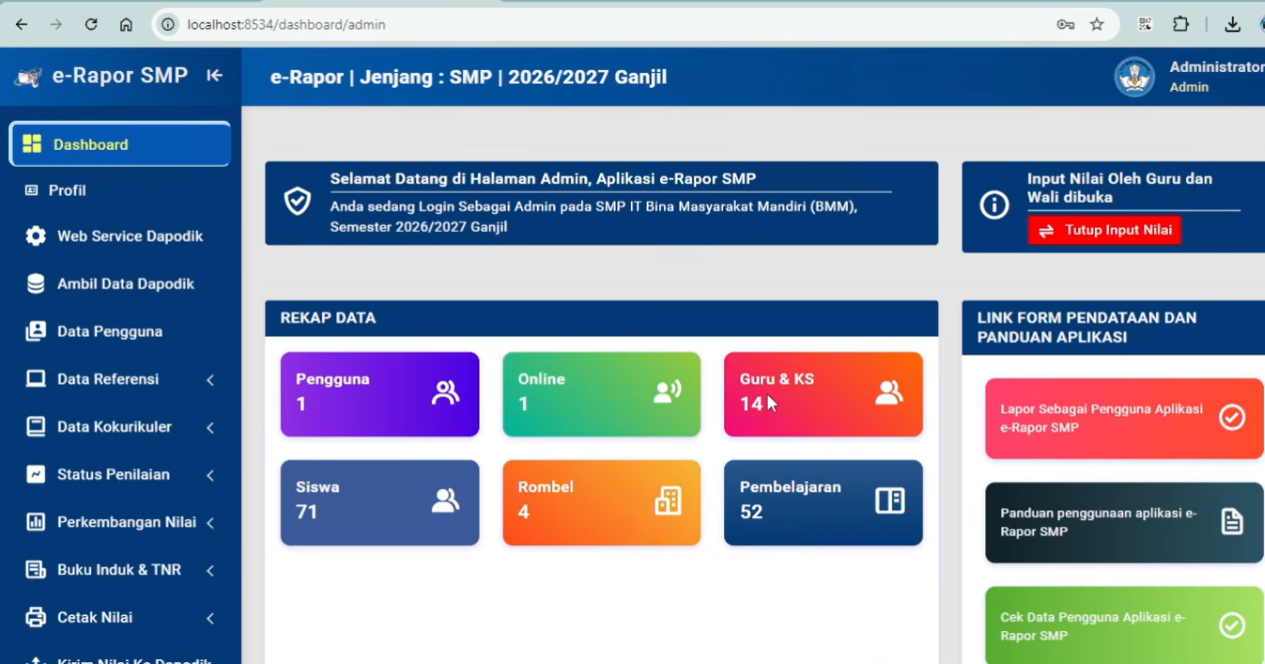
Masuk ke halaman Dashboard e-Rapor.
-
Bandingkan jumlah peserta didik, jumlah guru, dan jumlah rombongan belajar yang tertera di dashboard e-Rapor dengan data di aplikasi Dapodik.
Jika seluruh angka rekapitulasi data antara Dapodik dan e-Rapor sudah cocok (misalnya jumlah siswa dan guru bernilai sama), maka seluruh rangkaian proses download, instalasi, dan penarikan data e-Rapor bagi pengguna baru dinyatakan berhasil.
Kendala yang Mungkin Terjadi dan Solusinya
-
e-Rapor Tidak Bisa Terhubung ke Dapodik: Pastikan IP pada web service sesuai atau gunakan alamat
localhost. Periksa juga apakah aplikasi Dapodik dalam kondisi aktif. -
Gagal Instalasi atau File Corrupt: Biasanya disebabkan oleh proteksi antivirus yang aktif saat pemasangan. Matikan antivirus dan jalankan kembali installer menggunakan opsi Run as administrator.
-
Data Siswa atau Guru Belum Lengkap: Lakukan penarikan ulang (Ambil Semua Data) pada menu Ambil Data Dapodik.
Kesimpulan
Proses instalasi dan konfigurasi e-Rapor bagi pengguna baru di semua jenjang (SD, SMP, SMA, SMK) pada dasarnya mengandalkan keterhubungan yang akurat dengan aplikasi Dapodik. Kunci utama keberhasilan proses ini terletak pada penggunaan satu perangkat komputer yang sama untuk kedua aplikasi, penonaktifan antivirus saat instalasi, serta ketelitian saat mengonfigurasi token web service. Setelah seluruh data tersinkronisasi dengan benar, operator dapat melanjutkan ke tahap pendistribusian hak akses bagi para guru dan wali kelas.
FAQ
Q: Apakah aplikasi e-Rapor harus diinstal di PC yang sama dengan Dapodik?
A: Sangat disarankan untuk diinstal di komputer/laptop yang sama. Hal ini mempermudah proses menghubungkan web service tanpa perlu melakukan pengaturan alamat IP jaringan yang rumit.
Q: Berapa username dan password default e-Rapor untuk pengguna baru?
A: Username dan password bawaan untuk semua jenjang e-Rapor adalah administrator.
Q: Apa yang harus dilakukan jika nama sekolah belum muncul saat pertama kali membuka e-Rapor?
A: Abaikan hal tersebut terlebih dahulu. Login menggunakan akun administrator, lakukan pengaturan web service, dan jalankan fungsi Ambil Data Dapodik. Setelah proses ambil data selesai dan login ulang, nama sekolah akan otomatis terdeteksi.