Pemberlakuan sistem keamanan tambahan berupa Multi-Factor Authentication (MFA) atau autentikator pada portal resmi Seleksi Calon Aparatur Sipil Negara (SSCASN) menjadi prosedur wajib yang harus dilalui oleh setiap pendaftar. Kebijakan ini diterapkan oleh Badan Kepegawaian Negara (BKN) untuk meningkatkan proteksi data akun pelamar selama proses pendaftaran seleksi Calon Pegawai Negeri Sipil (CPNS) maupun jalur seleksi aparatur negara lainnya.
Bagi peserta yang baru saja membuat akun atau hendak mengakses portal SSCASN, proses login tidak lagi sekadar memasukkan Nomor Induk Kependudukan (NIK) dan kata sandi saja, melainkan memerlukan kode verifikasi dinamis dari aplikasi autentikator. Artikel ini akan mengupas tuntas tahapan, persiapan, serta hal-hal penting yang harus diperhatikan dalam melakukan aktivasi MFA menggunakan Google Authenticator secara runtut dan mudah dipahami.
Apa Itu MFA SSCASN dan Mengapa Sistem Ini Diterapkan?
Sistem Multi-Factor Authentication (MFA) adalah lapisan pengamanan ganda yang dirancang untuk memastikan bahwa pihak yang mengakses sebuah akun benar-benar pemilik sah dari akun tersebut. Dalam konteks portal SSCASN, penerapan MFA berfungsi untuk mencegah akses ilegal, penyalahgunaan data pribadi pendaftar, serta mengantisipasi potensi kecurangan dalam proses seleksi administrasi awal.
Dengan adanya kewajiban ini, setiap kali peserta ingin masuk ke dalam sistem pendaftaran, mereka wajib memasukkan kode enam digit angka yang dihasilkan secara berkala oleh aplikasi pihak ketiga yang terpercaya di perangkat seluler mereka. Langkah ini melindungi data dokumen penting, riwayat pendidikan, dan pilihan formasi jabatan yang diunggah oleh pelamar.
Persiapan Awal Sebelum Melakukan Aktivasi Keamanan
Sebelum memulai proses sinkronisasi antara portal SSCASN dan aplikasi pengelola autentikasi di ponsel, terdapat beberapa hal penting yang perlu dipersiapkan agar proses berjalan lancar tanpa kendala teknis:
-
Perangkat Komputer atau Laptop: Digunakan untuk mengakses situs resmi portal SSCASN secara stabil agar tampilan kode QR (barcode) terlihat jelas.
-
Ponsel Pintar (Smartphone): Digunakan untuk mengunduh dan menjalankan aplikasi autentikator. Pastikan koneksi internet di ponsel dalam keadaan stabil.
-
Akun Email yang Aktif: Pastikan email yang terhubung ke toko aplikasi di ponsel (seperti Google Play Store atau App Store) aktif dan Anda mengetahui kata sandinya dengan baik.
-
Catatan atau Media Penyimpanan Cadangan: Diperlukan untuk menyalin kode rahasia (secret key) yang diberikan oleh sistem sebagai antisipasi darurat.
Langkah-Langkah Cara Aktivasi MFA di Akun SSCASN 2026
Proses aktivasi keamanan MFA dapat dilakukan dengan mengikuti tahapan sistematis mulai dari mengakses portal hingga sinkronisasi aplikasi di ponsel.
1. Masuk ke Portal Resmi SSCASN BKN
Langkah pertama yang harus dilakukan adalah membuka peramban (browser) di komputer atau laptop Anda, kemudian ketikkan alamat situs resmi SSCASN yang dikelola oleh Badan Kepegawaian Negara. Setelah halaman utama terbuka, pilih menu Masuk atau login. Masukkan NIK serta kata sandi yang telah Anda daftarkan sebelumnya pada saat pembuatan akun. Setelah itu, ketikkan kode captcha yang muncul di layar dengan benar, lalu klik tombol masuk.
2. Memunculkan Barcode dan Kode Rahasia MFA
Sesaat setelah Anda menekan tombol masuk, sistem akan secara otomatis mengarahkan Anda ke halaman aktivasi keamanan MFA. Pada halaman ini, Anda akan melihat dua elemen penting berupa kode QR (barcode) dan kunci rahasia (secret key) berbasis teks.
Catatan Keamanan Penting: Jangan pernah membagikan barcode atau kode rahasia tersebut secara publik kepada siapa pun. Selain itu, salin dan simpan kode rahasia berbentuk teks tersebut di tempat yang aman sebagai cadangan darurat jika di kemudian hari aplikasi autentikator di ponsel Anda mengalami masalah, terhapus, atau perangkat seluler hilang.
3. Menginstal Aplikasi Google Authenticator di Ponsel
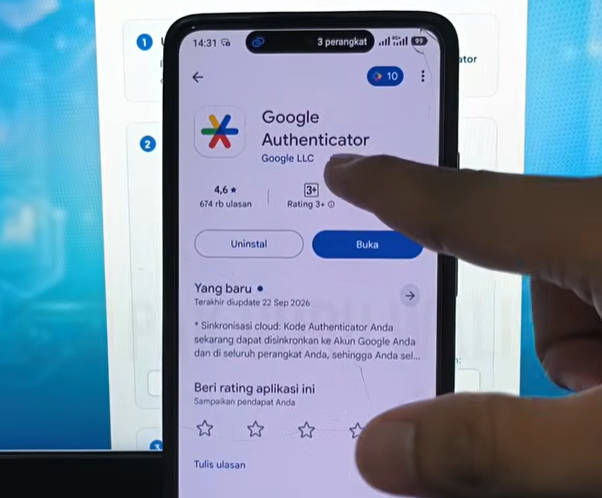
Selanjutnya, siapkan ponsel pintar Anda. Buka layanan pengunduhan aplikasi resmi, yaitu Google Play Store bagi pengguna Android atau App Store bagi pengguna iOS. Pada kolom pencarian, ketikkan kata kunci “authenticator”.
Disarankan untuk memilih dan menginstal aplikasi Google Authenticator resmi. Alasan utamanya adalah karena aplikasi ini bersifat gratis (free) dan aman digunakan. Beberapa aplikasi pihak ketiga jenis lain dikhawatirkan mengenakan biaya langganan berbayar yang dapat memotong saldo e-wallet atau m-banking Anda secara otomatis apabila terhubung ke sistem pembayaran toko aplikasi.
4. Menghubungkan Akun SSCASN ke Google Authenticator
Setelah proses instalasi selesai, buka aplikasi Google Authenticator di ponsel Anda. Jika baru pertama kali menggunakannya, lakukan login menggunakan akun email aktif Anda.
Di dalam aplikasi, ketuk ikon tanda tambah (+) yang biasanya terletak di bagian sudut bawah layar. Anda akan diberikan dua opsi metode penambahan akun, yaitu:
-
Pindahi kode QR (Scan a QR code): Menggunakan kamera ponsel untuk memindai barcode yang tampil di layar komputer.
-
Masukkan kunci penyiapan (Enter a setup key): Memasukkan nama akun secara manual beserta kode rahasia teks yang sudah disalin sebelumnya.
Jika memilih metode pindai kode QR, arahkan kamera ponsel Anda ke layar laptop yang menampilkan barcode SSCASN. Sistem secara otomatis akan mengenali data tersebut, dan nama akun yang mencakup keterangan SSCASN beserta NIK Anda akan muncul di dalam daftar aplikasi Google Authenticator.
5. Memasukkan Kode Verifikasi dan Menyelesaikan Aktivasi
Aplikasi Google Authenticator akan menampilkan deretan enam digit angka unik yang terus berputar atau berganti secara berkala dalam rentang waktu tertentu.
Perhatikan sisa waktu pada indikator lingkaran di aplikasi, lalu ketikkan enam digit angka tersebut ke kolom verifikasi yang tersedia di halaman web SSCASN di komputer Anda. Setelah kode dimasukkan dengan benar sebelum waktunya habis, klik tombol Aktivasi Keamanan. Sistem akan memproses dan membawa Anda langsung masuk ke halaman utama riwayat pendaftaran akun SSCASN.
Apa yang Harus Dilakukan Setelah Aktivasi Berhasil?
Setelah proses aktivasi MFA selesai dan berhasil diverifikasi, Anda dapat langsung melanjutkan proses pendaftaran akun. Klik menu Mulai Pendaftaran pada halaman utama portal.
Pada tahap ini, Anda diwajibkan untuk mempersiapkan berbagai dokumen pendukung dan data diri secara teliti, mulai dari pas foto terbaru, riwayat pendidikan formal, hingga data pribadi lainnya sesuai dengan ketentuan instansi yang dilamar. Pastikan seluruh berkas yang disiapkan telah memenuhi format dan ukuran file yang dipersyaratkan oleh panitia seleksi nasional.
Kesimpulan
Aktivasi Multi-Factor Authentication (MFA) menggunakan Google Authenticator pada akun SSCASN 2026 merupakan prosedur pengamanan wajib yang harus diselesaikan oleh setiap peserta CPNS. Dengan mengikuti tahapan mulai dari login ke portal resmi, pemindaian kode QR, penyimpanan kunci rahasia cadangan secara mandiri, hingga memasukkan kode verifikasi enam digit, akun pendaftaran Anda akan terlindungi secara optimal dari potensi gangguan keamanan digital. Selalu simpan data akses serta kode pemulihan dengan baik demi kelancaran seluruh tahapan seleksi administrasi yang Anda ikuti.