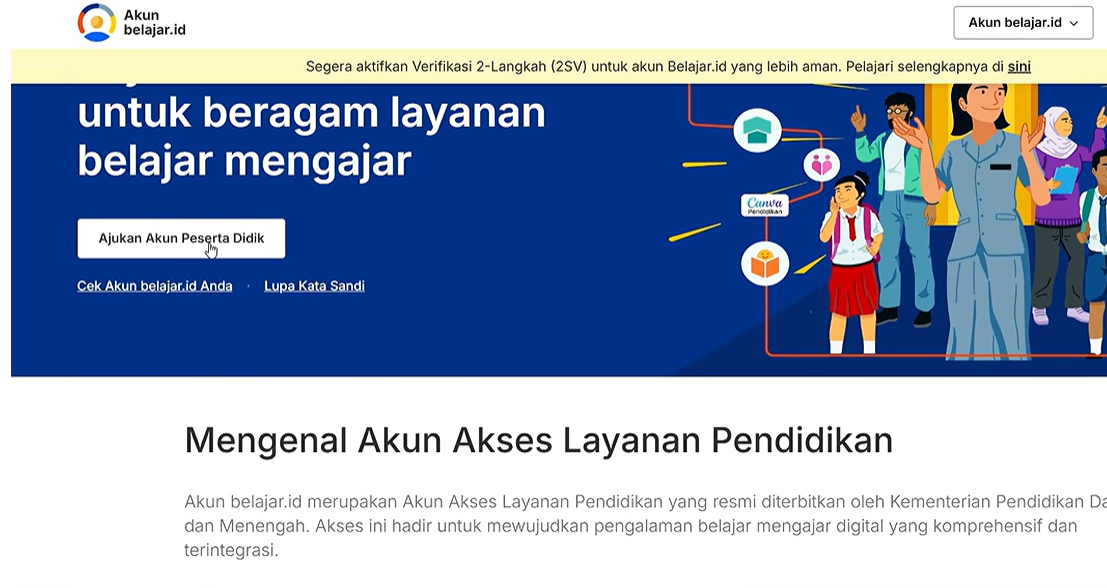
Pengelolaan akun Belajar.id merupakan salah satu tugas penting bagi pihak sekolah, khususnya Operator Sekolah (OPS) maupun Tenaga Kependidikan yang bertindak sebagai admin portal Belajar.id. Keberadaan akun ini sangat krusial untuk mendukung proses pembelajaran digital serta pemenuhan berbagai program atau pengisian survei resmi dari Kementerian Pendidikan.
Banyak sekolah yang menghadapi kendala ketika harus mendata status akun Belajar.id milik seluruh siswanya. Mulai dari kebingungan mengecek siapa saja yang sudah memiliki akun, menyaring siswa aktif agar tidak bercampur dengan alumni, hingga tata cara mengajukan akun baru bagi siswa yang belum terdaftar. Artikel ini menyajikan panduan mendalam mengenai lima tahapan utama pengelolaan akun Belajar.id peserta didik secara massal.
1. Cara Cek Akun Belajar.id Siswa Secara Massal
Langkah pertama yang perlu dilakukan oleh admin sekolah adalah mengunduh seluruh data akun peserta didik yang tersimpan di portal resmi Belajar.id. Pengecekan secara massal ini dilakukan melalui Portal Admin menggunakan akun admin sekolah.
Tahapan Mengunduh Data Akun:
-
Buka peramban (browser) dan akses situs resmi belajar.id.
-
Pilih menu Akun Belajar.id di bagian atas, lalu klik Masuk Portal Admin.
-
Lakukan login menggunakan akun Belajar.id berstatus admin (biasanya akun milik Tenaga Kependidikan atau Operator Sekolah).
-
Setelah berhasil masuk ke dasbor admin, pilih menu Manajemen Akun, lalu klik Data Akun Belajar.id.
-
Pilih kategori Akun Peserta Didik.
-
Klik tombol Download dan pilih format CSV.
Memformat File CSV di Microsoft Excel:
File yang diunduh dari portal berbentuk data teks terpisah koma (CSV) sehingga terlihat menumpuk dalam satu kolom. Untuk merapikannya:
-
Blok seluruh Kolom A pada lembar kerja Excel.
-
Masuk ke tab menu Data, lalu pilih fitur Text to Columns.
-
Pilih opsi Delimited, lalu klik Next.
-
Centang opsi pemisah Comma (koma), kemudian klik Next dan Finish.
-
Data akan terpisah secara rapi ke dalam kolom-kolom tersendiri, seperti nama siswa, alamat email Belajar.id, kata sandi bawaan (password), dan status keaktifan akun.
2. Mengurutkan dan Memfilter Akun Belajar.id Siswa Aktif
Data unduhan dari portal Belajar.id sering kali masih mencakup siswa yang sudah lulus (alumni). Agar data tepat sasaran, admin perlu mencocokkan data tersebut dengan data peserta didik aktif yang terdaftar di aplikasi Dapodik sekolah.
Langkah Sinkronisasi Data dengan Dapodik:
-
Unduh Data PD dari Dapodik: Buka aplikasi Dapodik sekolah, masuk ke menu Peserta Didik, lalu unduh daftar seluruh peserta didik aktif ke dalam format Excel.
-
Siapkan Lembar Kerja Pencocokan: Pada file Excel unduhan Belajar.id, salin kolom alamat email Belajar.id ke kolom paling kiri atau buat kolom bantu. Buat sheet baru (Sheet 2) lalu tempelkan daftar nama siswa aktif hasil unduhan dari Dapodik.
-
Gunakan Rumus VLOOKUP: Di samping daftar nama siswa Dapodik pada Sheet 2, gunakan rumus
=VLOOKUP(...)untuk menarik data email Belajar.id secara otomatis dari sheet pertama berdasarkan pencarian nama siswa.
Membaca Hasil Pencocokan Data:
-
Terisi Alamat Email: Menandakan siswa tersebut sudah memiliki akun Belajar.id di sistem.
-
Bernilai Angka
0: Menandakan nama siswa sudah terdaftar di web Belajar.id, tetapi alamat email-nya belum diterbitkan/dibuat. -
Bernilai Error (
#N/A): Menandakan data siswa belum masuk atau belum tersinkronisasi ke web Belajar.id.
Setelah melakukan pengurutan (sort/filter), admin dapat melihat dengan jelas daftar siswa kelas aktif (misalnya kelas 10 atau 11) yang belum memiliki akun Belajar.id domain sekolah saat ini.
3. Cara Mengajukan Akun Belajar.id Secara Massal
Bagi siswa yang datanya sudah masuk ke portal tetapi belum memiliki alamat email Belajar.id, pihak sekolah wajib mengajukan penerbitan akun baru.
Langkah-Langkah Pengajuan Massal:
-
Kembali ke situs utama belajar.id.
-
Pilih menu Ajukan Akun Peserta Didik.
-
Masuk (login) menggunakan akun Belajar.id milik admin sekolah.
-
Pilih tingkatan atau kelas siswa yang akan diajukan (misalnya centang kelas 10, 11, atau 12). Sistem akan secara otomatis memfilter dan menampilkan nama-nama siswa yang status akunnya Belum Dibuat.
-
Centang seluruh nama peserta didik yang muncul di daftar.
-
Klik tombol Ajukan pada bagian atas layar.
-
Sistem akan memproses permohonan tersebut dan memberikan notifikasi bahwa pengajuan sedang berjalan.
4. Cara Cek Progres Pengajuan Akun Belajar.id
Setelah proses pengajuan massal selesai dikirimkan, admin sekolah perlu memantau perkembangan penerbitan akun secara berkala.
-
Masuk ke menu Akun Dalam Proses di portal pengajuan.
-
Di halaman ini akan terlihat daftar nama siswa beserta status pengajuannya, seperti Sedang Diajukan atau Sudah Dibuat.
-
Lakukan pengecekan secara rutin (misalnya sehari sekali). Informasi konfirmasi penerbitan akun yang telah sukses diajukan juga akan dikirimkan melalui email resmi admin sekolah.
5. Panduan Aktivasi Akun Belajar.id Agar Terbaca Aktif
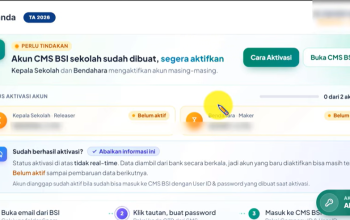
Akun yang sudah terbit dari sistem Belajar.id status awalnya adalah Tidak Aktif. Agar status akun di portal berubah menjadi Aktif, akun tersebut harus melalui proses aktivasi pertama kali di layanan Gmail/Google.
Peran Operator Sekolah dan Peserta Didik:
Tugas utama Operator Sekolah adalah mendampingi, memberikan edukasi, serta membagikan data alamat email beserta kata sandi bawaan (password default) kepada para siswa. Proses aktivasi idealnya dilakukan secara mandiri oleh siswa yang bersangkutan pada perangkat masing-masing.
Langkah Aktivasi Pertama Kali:
-
Buka aplikasi Google Chrome atau Gmail di laptop maupun smartphone.
-
Pilih opsi Tambahkan Akun Lainnya (Add another account).
-
Masukkan alamat email Belajar.id siswa yang diperoleh dari daftar unduhan admin.
-
Masukkan kata sandi bawaan (password default) yang tertera pada file data.
-
Baca dan setujui syarat ketentuan layanan (Terms of Service) dari Google.
-
Buat kata sandi baru yang aman dan mudah diingat oleh siswa.
-
Setelah berhasil masuk ke halaman kotak masuk (Inbox) Gmail dengan kata sandi baru, proses aktivasi selesai dan status akun di sistem akan secara otomatis tercatat aktif.
Kesimpulan
Pengelolaan akun Belajar.id peserta didik secara massal memerlukan ketelitian dalam menyaring data. Dengan memanfaatkan fitur Text to Columns serta rumus VLOOKUP di Excel, admin sekolah dapat dengan cepat memisahkan siswa aktif yang belum memiliki akun dari siswa yang sudah terdaftar atau alumni. Setelah pengajuan massal dilakukan melalui Portal Admin Belajar.id, langkah terakhir yang sangat penting adalah mendistribusikan kredensial akun kepada siswa untuk segera diaktifkan melalui penggantian kata sandi bawaan.
FAQ (Pertanyaan yang Sering Diajukan)
Bagaimana jika ada nama siswa aktif kelas 10 yang tidak muncul di halaman pengajuan portal Belajar.id?
Pastikan data siswa yang bersangkutan sudah diinput secara lengkap dan di-sinkronkan melalui aplikasi Dapodik sekolah. Setelah data Dapodik terintegrasi dengan pusat, daftar nama siswa secara bertahap akan muncul di portal admin untuk diajukan.
Apakah Operator Sekolah bertugas mengaktifkan seluruh akun siswa satu per satu?
Tidak. Tugas Operator Sekolah atau admin adalah mengunduh data, mengajukan akun, serta membagikan kredensial (email dan password awal) kepada siswa. Aktivasi dilakukan oleh siswa masing-masing dengan bimbingan atau edukasi dari sekolah.
Siapa saja yang memiliki akses sebagai Admin di portal sekolah?
Secara umum, pengguna yang terdaftar pada kategori Tenaga Kependidikan (Tendik) atau Operator Sekolah di Dapodik memiliki kewenangan akun berstatus admin untuk mengelola portal Belajar.id sekolah.
Bagaimana solusi jika siswa lupa password akun Belajar.id yang sudah pernah diganti?
Reset password untuk akun murid dapat dilakukan secara mandiri oleh admin sekolah (Operator/Tendik) melalui menu Manajemen Akun di Portal Admin Belajar.id sekolah.