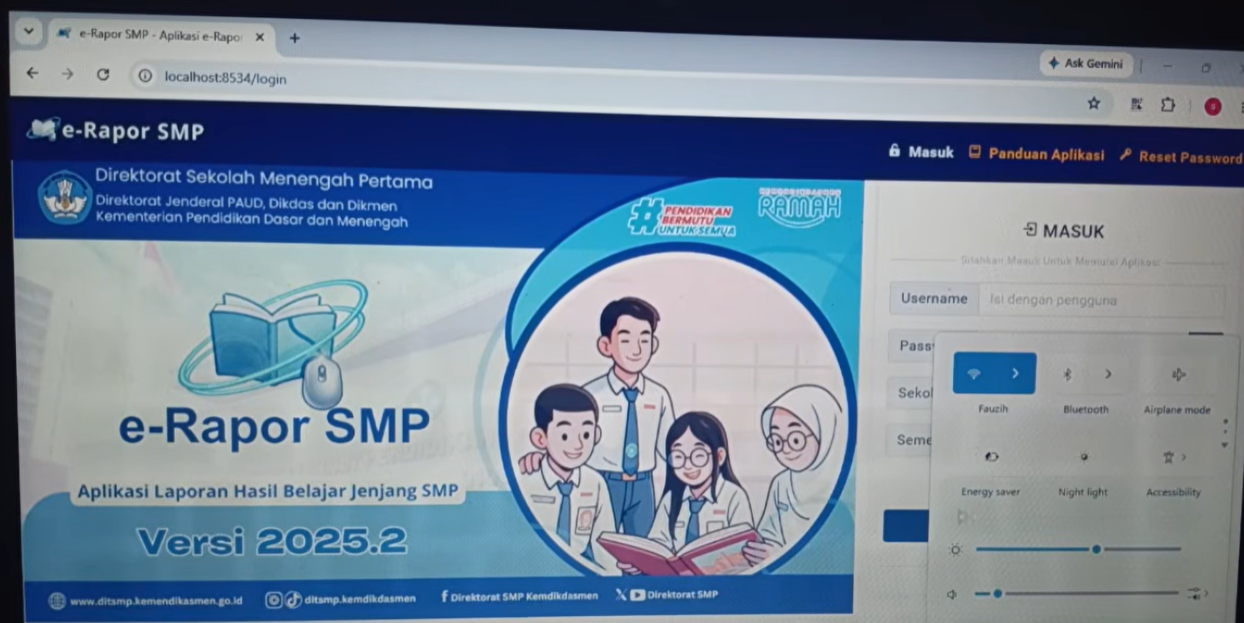
Pelaksanaan pengisian rapor digital di satuan pendidikan sering kali menemui tantangan teknis, salah satunya terkait spesifikasi perangkat yang digunakan. Banyak operator sekolah yang bertanya-tanya apakah aplikasi E-Rapor dapat dipasang pada laptop atau komputer yang berbeda dari perangkat yang menampung database utama Dapodik. Berdasarkan panduan resmi, skenario penggunaan server Dapodik dan E-Rapor di perangkat yang terpisah sangat memungkinkan untuk dilakukan.
Meskipun demikian, konfigurasi ini menuntut ketelitian ekstra, terutama dalam hal pengaturan jaringan lokal serta sinkronisasi web service agar proses tarik data dari Dapodik ke E-Rapor dapat berjalan lancar tanpa kendala. Artikel ini akan mengupas tuntas seluruh tahapan yang perlu Anda ketahui, mulai dari persiapan awal, pengecekan alamat IP (IP Address), pengaturan web service, hingga solusi mengatasi kendala yang kerap muncul di tengah jalan.
Memahami Konsep Dasar Instalasi E-Rapor di Perangkat Terpisah
Sebelum memutuskan untuk memisahkan perangkat E-Rapor dan Dapodik, ada beberapa hal mendasar yang perlu dipahami oleh seorang administrator sekolah atau operator. Secara umum, aplikasi E-Rapor dirancang untuk bisa diakses baik dalam satu perangkat yang sama (localhost) maupun lintas perangkat dalam satu jaringan lokal (LAN/Wi-Fi yang sama).
Memisahkan laptop E-Rapor dari laptop Dapodik memiliki beberapa kelebihan, di antaranya meringankan beban kerja perangkat server utama Dapodik yang sering kali harus diakses secara bersamaan oleh banyak guru. Dengan pemisahan ini, guru-guru dapat menginput nilai melalui laptop masing-masing yang terhubung ke laptop server E-Rapor, sementara laptop Dapodik hanya bertindak sebagai sumber data utama saat proses sinkronisasi atau tarik data dilakukan.
Namun, kunci utama dari keberhasilan metode ini terletak pada kestabilan jaringan lokal dan kesesuaian alamat IP antarperangkat. Jika jaringan terputus atau alamat IP berubah, maka jembatan komunikasi antara E-Rapor dan Dapodik akan terganggu. Oleh karena itu, pemahaman mengenai cara mengatur jaringan dan web service secara akurat menjadi sebuah kewajiban mutlak bagi setiap operator.
Persiapan Sebelum Memulai Konfigurasi Jaringan
Sebelum Anda mulai menghubungkan kedua perangkat, terdapat beberapa tahapan krusial yang harus dipastikan beres terlebih dahulu agar proses konfigurasi tidak berulang-ulang:
-
Pastikan Aplikasi Telah Terunduh dan Terinstal: Unduh installer E-Rapor sesuai dengan jenjang satuan pendidikan Anda melalui laman resmi atau sumber yang valid, kemudian lakukan instalasi pada laptop kedua (laptop client/E-Rapor). Proses pengunduhan dan instalasi dasar ini mengikuti prosedur standar sebagaimana instalasi aplikasi pada umumnya.
-
Kerapian Data di Dapodik: Pastikan data di dalam aplikasi Dapodik sudah benar-benar valid, bersih, dan rapi. Hal ini meliputi kevalidan data guru, pembagian tugas mengajar, penunjukan wali kelas, kelengkapan data sekolah, hingga rombongan belajar. Jika data Dapodik sudah rapi, Anda tidak perlu sering-sering melakukan tarik data ulang atau mengatur ulang web service di tengah jalan.
-
Berada di Jaringan Wi-Fi yang Sama: Laptop yang terinstal Dapodik dan laptop yang terinstal E-Rapor wajib terhubung ke jaringan lokal atau jaringan Wi-Fi yang sama persis. Tanpa berada di dalam satu jaringan yang sama, kedua perangkat tidak akan dapat saling mengenali atau bertukar data via web service.
Langkah-Langkah Mengetahui Alamat IP (IP Address) Perangkat
Agar aplikasi E-Rapor di laptop kedua dapat mengenali sumber data dari laptop Dapodik, Anda harus mengetahui alamat IP dari masing-masing perangkat tersebut. Terdapat beberapa metode untuk mengecek alamat IP pada sistem operasi Windows, baik melalui menu pengaturan grafis maupun melalui Command Prompt (CMD).
Cara Pertama Melalui Pengaturan Jaringan (Network Settings)
-
Arahkan kursor ke ikon jaringan atau Wi-Fi di pojok kanan bawah layar laptop Dapodik, lalu klik kanan dan pilih Network and Internet Settings (atau Network and Sharing Center).
-
Masuk ke bagian Properties dari jaringan Wi-Fi yang sedang terhubung.
-
Cari informasi mengenai IPv4 Address (contoh format umumnya adalah
192.168.x.x). Catat angka tersebut dengan teliti, misalnya192.168.10.19.
Cara Kedua Melalui Command Prompt (CMD)
Jika cara pertama dirasa kurang praktis, Anda bisa menggunakan jendela perintah Command Prompt untuk mendapatkan alamat IP yang akurat:
-
Klik kolom pencarian (search) di samping menu Start Windows, ketik
cmd. -
Klik kanan pada aplikasi Command Prompt lalu pilih Run as administrator.
-
Ketik perintah
ipconfigpada jendela hitam yang muncul, kemudian tekan Enter. -
Cari bagian IPv4 Address pada adapter jaringan yang aktif. Catat deretan angka IP address tersebut (misalnya
192.168.10.19untuk laptop Dapodik dan192.168.10.11untuk laptop E-Rapor). Ingat bahwa setiap laptop atau jaringan bisa memiliki kombinasi angka belakang yang berbeda-beda.
Cara Mengatur Web Service di Aplikasi Dapodik
Setelah Anda mengantongi alamat IP dari kedua laptop dan memastikan keduanya berada dalam satu jaringan Wi-Fi yang sama, langkah berikutnya adalah melakukan pengaturan web service di dalam aplikasi Dapodik.
-
Buka aplikasi Dapodik di laptop server utama Anda.
-
Masuk ke menu Pengaturan, kemudian pilih opsi Web Service.
-
Jika daftar web service masih kosong, klik tombol Tambah.
-
Berikan nama aplikasi pada kolom yang tersedia, misalnya
E-Rapor 2627(sesuaikan dengan tahun ajaran atau penamaan yang Anda inginkan). -
Pada bagian kolom localhost atau IP Address tujuan, masukkan alamat IP yang mengarah ke laptop E-Rapor (contoh:
192.168.10.11). -
Simpan pengaturan tersebut di dalam sistem Dapodik. Setelah tersimpan, sistem akan menghasilkan kode pengaman atau token web service yang nantinya akan disalin ke aplikasi E-Rapor.
Menghubungkan Web Service Dapodik dengan E-Rapor dan Tes Koneksi
Langkah selanjutnya adalah beralih ke laptop yang terinstal aplikasi E-Rapor untuk memasukkan token dan menghubungkannya dengan server Dapodik.
-
Buka aplikasi E-Rapor di laptop kedua, lalu lakukan login menggunakan akun administrator.
-
Masuk ke menu pengaturan Web Service Dapodik di dalam E-Rapor.
-
Masukkan nama aplikasi yang sebelumnya sudah dibuat di Dapodik (misalnya
E-Rapor 2627). -
Masukkan alamat IP address laptop Dapodik dengan benar pada kolom yang disediakan (misalnya
192.168.10.19). -
Masukkan kode token atau kunci web service yang tertera pada pengaturan web service di Dapodik. Perhatikan dengan teliti penggunaan huruf besar, huruf kecil, dan angka karena bersifat case-sensitive.
-
Masukkan Nomor Pokok Sekolah Nasional (NPSN sekolah Anda).
-
Klik Simpan Perubahan.
-
Lakukan uji coba koneksi dengan mengklik tombol Tes Koneksi. Jika konfigurasi berhasil, sistem akan memunculkan pemberitahuan bahwa E-Rapor telah sukses terhubung dengan server Dapodik sekolah Anda.
Proses Ambil Data (Tarik Data) Dapodik ke E-Rapor
Setelah koneksi dinyatakan berhasil, tahapan krusial berikutnya adalah menarik data dari server Dapodik ke aplikasi E-Rapor. Pastikan proses ini dilakukan dengan sabar karena membutuhkan waktu tergantung pada jumlah data siswa dan rombongan belajar di sekolah Anda:
-
Pilih menu Ambil Data Dapodik atau tarik data pada dashboard E-Rapor.
-
Lakukan tes koneksi ulang untuk memastikan jalur komunikasi masih stabil.
-
Ambil data per bagian secara bertahap, mulai dari data referensi semester, data rombongan belajar, data guru, hingga data siswa secara keseluruhan (Semua Data).
-
Klik Proses dan tunggu hingga bilah kemajuan selesai 100 persen. Biasanya, proses penarikan seluruh data ini akan memakan waktu beberapa saat, sehingga disarankan untuk tidak menutup jendela browser atau mematikan aplikasi di tengah proses.
-
Apabila seluruh proses pengambilan data telah selesai, sistem E-Rapor biasanya akan melakukan logout otomatis.
-
Silakan login kembali ke dalam E-Rapor menggunakan tahun ajaran dan semester yang aktif. Periksa pada dashboard utama apakah jumlah siswa dan data guru sudah muncul secara lengkap dan akurat.
Hal Penting yang Perlu Diperhatikan dan Solusi Kendala
Meskipun instalasi di beda perangkat ini terbilang sukses, ada beberapa catatan penting yang wajib diperhatikan oleh operator agar di kemudian hari tidak mengalami kendala teknis:
-
Perubahan Alamat IP (IP Address): Perlu diingat bahwa alamat IP laptop sering kali berubah setelah perangkat tersebut dimatikan (shutdown) atau melakukan restart ulang, terutama jika Anda menggunakan jaringan Wi-Fi dinamis (DHCP). Jika suatu saat E-Rapor gagal terhubung kembali dengan Dapodik, langkah pertama yang harus dicek adalah apakah IP address laptop Dapodik atau laptop E-Rapor mengalami perubahan. Jika berubah, sesuaikan kembali pengaturannya pada menu web service.
-
Status Laptop Dapodik: Selama guru-guru menginput nilai di laptop E-Rapor, laptop Dapodik tidak harus selalu menyala, kecuali jika Anda berencana melakukan penarikan data atau sinkronisasi ulang.
-
Akses Online Jaringan Luar: Jika Anda ingin agar E-Rapor ini bisa diakses secara online dari luar jaringan lokal sekolah (misalnya menggunakan layanan tunnel seperti Ngrok atau server berbayar), pastikan laptop server E-Rapor tetap menyala dan terhubung dengan internet secara stabil.
-
Kerapian Data Sejak Awal: Seperti yang telah disinggung sebelumnya, pastikan data di Dapodik sudah final sebelum ditarik ke E-Rapor untuk menghindari kerumitan mengulang proses tarik data dan konfigurasi web service di tengah-tengah jadwal pengisian nilai rapor.
Kesimpulan
Memasang aplikasi E-Rapor pada laptop atau komputer yang terpisah dari server Dapodik adalah langkah yang sangat mungkin dilakukan dan didukung secara resmi dalam sistem pendataan pendidikan. Kunci utama keberhasilan metode ini terletak pada ketelitian dalam menyamakan jaringan Wi-Fi, ketepatan pencatatan alamat IP (IP Address) kedua perangkat, serta kecermatan dalam memasukkan token web service. Dengan mengikuti panduan langkah demi langkah di atas secara cermat, proses instalasi dan sinkronisasi data dari Dapodik ke E-Rapor dapat diselesaikan dengan lancar tanpa hambatan berarti.