Pelaksanaan Tes Kemampuan Akademik (TKA) Utama tahun 2026 hari pertama telah resmi berlangsung. Bagi para proktor, teknisi, serta pengawas ruang yang bertugas di satuan pendidikan, pelaksanaan ujian hari pertama ini menjadi pijakan penting untuk mengevaluasi kesiapan teknis maupun administrasi demi kelancaran hari-hari berikutnya.
Secara umum, proses pelaksanaan TKA Utama 2026 menuntut tingkat kedisiplinan yang tinggi, baik dari sisi kepatuhan jadwal pengerjaan siswa, alur pengawasan digital melalui Zoom, hingga pengunggahan dokumen administrasi pasca-ujian. Untuk memberikan gambaran yang utuh dan komprehensif, artikel ini merangkum evaluasi menyeluruh terkait prosedur Zoom pengawas, pengurusan administrasi, penanganan kendala teknis, serta berbagai catatan penting yang wajib diperhatikan.
Apa Itu TKA Utama 2026 dan Siapa Pihak yang Terlibat?
TKA Utama 2026 merupakan tahapan krusial dalam pemetaan kemampuan akademik peserta didik di tingkat nasional. Pelaksanaan ujian ini melibatkan beberapa unsur utama di lapangan:
-
Peserta Didik: Siswa yang terdaftar sebagai peserta ujian pada setiap sesi yang ditentukan.
-
Pengawas Ruang: Tenaga pendidik yang ditugaskan (baik pengawas silang maupun pengawas internal) untuk mendampingi dan mengawasi langsung jalannya ujian di dalam ruang Komputer.
-
Penyelia: Petugas pengawas tingkat pusat atau daerah yang mengawasi jalannya ujian secara daring melalui koneksi aplikasi Zoom Meeting.
-
Proktor dan Teknisi: Tim IT sekolah yang bertanggung jawab atas kesiapan server, aplikasi ujian, kelancaran jaringan, serta membantu pengawas mengondisikan perangkat Zoom.
Pelaksanaan ujian ini umumnya dibagi menjadi beberapa sesi dalam satu hari kerja, misalnya Sesi 1, Sesi 2, dan Sesi 3. Setiap sesi memiliki alur pengawasan dan batas waktu pengerjaan yang ketat.
Bagaimana Prosedur Menjalankan Zoom Pengawas TKA Utama 2026?
Salah satu perbedaan signifikan atau hal utama yang memerlukan perhatian khusus dalam TKA Utama 2026 adalah pengawasan berbasis aplikasi Zoom yang terhubung langsung dengan penyelia. Banyak pengawas maupun proktor yang masih bingung terkait cara mengakses tautan Zoom secara resmi dan benar.
Berikut adalah alur teknis pelaksanaan Zoom pengawas yang wajib diterapkan:
1. Akses Link Zoom Melalui Web Pengawas
Link Zoom ujian wajib diakses melalui akun pengawas yang terdaftar. Langkah-langkahnya adalah sebagai berikut:
-
Pengawas yang bertugas harus membawa Kartu Pengawas yang telah dicetak.
-
Apabila pengawas lupa atau tidak membawa kartu tersebut, pihak sekolah tujuan dapat mencetakkannya melalui menu Manajemen Sekolah > Jadwal Pengawasan > Cetak Kartu Pengawas pada sistem web TKA.
-
Buka web resmi TKA pada bagian login pengawas (
/pengawas) di laptop atau komputer khusus pengawasan Zoom. -
Masuk ke menu Manajemen Pengawas > Jadwal Pengawasan, lalu geser kolom hingga menemukan kolom Link Zoom.
2. Login Aplikasi Zoom dan Penamaan Akun
Setelah mengklik tautan Zoom dari sistem web pengawas, aplikasi Zoom akan terbuka.
-
Untuk akun pada aplikasi Zoom-nya sendiri, pengawas diperbolehkan menggunakan email pribadi pengawas maupun akun Zoom milik sekolah.
-
Pastikan nama tampilan (display name) pada Zoom diubah sesuai dengan format pengawasan, contohnya:
Nama Pengawas _ Sekolah Tempat Ngawas.
3. Memilih Breakout Room atau Session Sesuai Nama Penyelia
Di dalam ruang Zoom utama, akan terdapat banyak breakout room atau session yang berjalan bersamaan.
-
Pengawas tidak boleh asal memilih room.
-
Cek nama Penyelia yang tertera pada tabel Jadwal Pengawasan di akun web pengawas.
-
Cari session di Zoom yang sesuai dengan nama Penyelia tersebut. Misalnya, jika pada sistem tertera Penyelia bernama “Novi Dian Lestari”, maka cari dan bergabunglah (join) ke dalam room dengan nama tersebut.
-
Bergabunglah hanya pada sesi ujian yang benar-benar memiliki Penyelia terdaftar. Jika pada sesi tertentu (misalnya Sesi 1 atau Sesi 2) kolom Penyelia kosong, maka pengawas tidak perlu masuk ke ruang Zoom pada sesi tersebut.
4. Pengaturan Perangkat Kamera dan Headset
Untuk mendukung pengawasan yang optimal:
-
Penggunaan Kamera Ganda: Disarankan mengombinasikan kamera bawaan laptop (integrated camera) dengan kamera eksternal USB. Kamera laptop digunakan saat pengawas bertatap muka atau diabsen oleh Penyelia, sedangkan kamera eksternal USB dipasang pada tripod dan diarahkan ke seluruh area peserta didik di ruang ujian.
-
Penggunaan Headset: Pengawas wajib menggunakan headset saat berkomunikasi atau mendengarkan pengarahan dari Penyelia di Zoom. Hal ini bertujuan agar suara dari ruang Zoom tidak menggema dan tidak mengganggu konsentrasi siswa yang sedang mengerjakan soal.
Pengurusan Administrasi TKA Utama 2026: Berita Acara dan Daftar Hadir
Selain urusan teknis di ruang ujian, kelengkapan berkas administrasi merupakan hal yang tidak boleh terlewatkan. Setelah setiap sesi ujian berakhir, proktor dan pengawas harus menyelesaikan pelaporan administrasi digital.
1. Sistem Berita Acara Otomatis
Pada sistem TKA Utama 2026, nama pengawas yang bertugas akan secara otomatis tertarik dan muncul di lembar Berita Acara sesuai data pencetakan kartu pengawas. Hal ini mempermudah proses pembuatan dokumen karena tidak perlu lagi mengunggah Pakta Integritas khusus pengawas secara terpisah.
2. Pengunggahan Ulang Pakta Integritas Lembaga
Meskipun Pakta Integritas pengawas ditiadakan, Pakta Integritas untuk unsur sekolah (Kepala Sekolah, Proktor, dan Teknisi) tetap harus diperhatikan. Apabila pada tampilan pengisian Berita Acara nama Kepala Sekolah atau Proktor kosong, proktor wajib melakukan upload ulang file Pakta Integritas Lembaga agar data pejabat sekolah teriset dan muncul kembali secara normal di Berita Acara.
3. Unggah Berita Acara dan Daftar Hadir
Setelah sesi ujian selesai:
-
Cetak atau isi lembar Berita Acara dan Daftar Hadir fisik.
-
Minta tanda tangan dari pengawas ruang dan proktor.
-
Ambil foto dokumen Berita Acara dan Daftar Hadir tersebut dengan jelas.
-
Unggah (upload) berkas foto tersebut ke web TKA pada kolom pelaporan sesi yang sesuai.
Kendala Teknis TKA Utama 2026 dan Cara Mengatasinya
Pelaksanaan ujian berbasis komputer tidak lepas dari potensi kendala di lapangan. Pengalaman hari pertama TKA Utama 2026 memberikan gambaran mengenai beberapa kendala teknis yang kerap muncul serta cara penanganannya:
1. Aturan Batas Waktu Pengerjaan yang Ketat (Real-Time)
Salah satu temuan paling krusial pada TKA Utama 2026 adalah mekanisme penghitungan waktu pengerjaan.
PENTING: Waktu ujian berjalan secara real-time sesuai jadwal resmi yang ditetapkan sistem, BUKAN dihitung dari detik ketika siswa berhasil login.
Sebagai contoh:
-
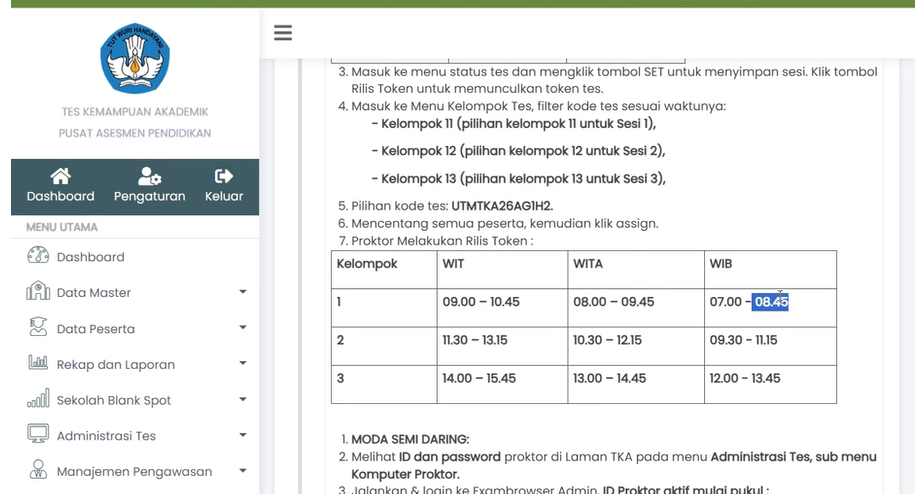
Jadwal Sesi 1 ditetapkan pukul 07.00 – 08.45 WIB.
-
Jika seorang siswa terlambat dan baru berhasil login pada pukul 08.00 WIB, maka sisa waktu pengerjaannya hanya 45 menit.
-
Tepat pada pukul 08.45 WIB, sistem akan menutup akses pengerjaan Sesi 1 secara serentak untuk seluruh peserta.
Solusi: Sekolah dan panitia wajib menghimbau dan memastikan seluruh peserta didik sudah hadir di lokasi minimal 30 menit sebelum sesi ujian dimulai. Pengondisian siswa harus dilakukan lebih awal agar saat token ujian dirilis, seluruh siswa bisa langsung melakukan login dan memanfaatkan waktu pengerjaan secara maksimal.
2. Pasokan Listrik dan Jaringan Internet
Pada hari pertama pelaksanaan, beberapa wilayah mengalami kendala gangguan server regional maupun mati listrik. Untuk menanggulangi hal ini:
-
Antisipasi Jaringan: Proktor harus menyiapkan koneksi internet cadangan (seperti modem Wi-Fi atau tethering seluler khusus) jika ISP utama mengalami down.
-
Antisipasi Electricity: Sekolah disarankan menyediakan pasokan daya alternatif seperti Genset atau UPS pada server dan perangkat jaringan utama agar proses ujian tidak terputus di tengah jalan.
3. Perangkat Klien / Laptop Siswa Bermasalah
Jika terjadi kegagalan perangkat (misalnya laptop siswa mendadak mati, hang, atau tombol keyboard tidak merespons), hindari memperbaiki unit tersebut terlalu lama di dalam ruangan.
-
Pindahkan siswa tersebut dengan cepat ke laptop cadangan yang telah disiapkan sebelumnya.
-
Hal ini bertujuan untuk menghemat waktu agar siswa tidak kehilangan durasi pengerjaan yang terus berjalan.
Hal yang Perlu Diperhatikan dalam Manajemen Sesi Ujian
Untuk memudahkan pemantauan proktor di aplikasi proktor (Proctor Browser), perhatikan penandaan kelompok tes berikut:
-
Kelompok 11: Menunjukkan daftar peserta ujian untuk Sesi 1.
-
Kelompok 12: Menunjukkan daftar peserta ujian untuk Sesi 2.
-
Kelompok 13: Menunjukkan daftar peserta ujian untuk Sesi 3.
Ketika waktu Sesi 1 telah habis dan seluruh proses pengerjaan selesai, maka Kelompok 11 akan hilang secara otomatis dari daftar status tes. Hal yang sama berlaku untuk Kelompok 12 dan Kelompok 13 pada sesi-sesi berikutnya.
Perlu diingat juga bahwa apabila seluruh sesi ujian pada hari tersebut telah diselesaikan dan ditutup, akun proktor kemungkinan besar sudah tidak bisa melakukan login kembali pada hari yang sama. Pelaksanaan akan dilanjutkan pada hari berikutnya dengan skema kelompok yang sama namun untuk mata pelajaran (mapel) yang berbeda.
Kesimpulan
Pelaksanaan TKA Utama 2026 memerlukan koordinasi yang rapat antara proktor, teknisi, dan pengawas ruang. Keberhasilan pengawasan ditentukan oleh ketepatan dalam mengakses link Zoom melalui akun pengawas, memilih session sesuai Penyelia, serta memosisikan kamera ujian dengan baik.
Di samping itu, kunci utama kelancaran ujian dari sisi peserta adalah kedisiplinan waktu. Karena durasi ujian dihitung ketat sesuai jam jadwal dan bukan waktu login individu, kehadiran siswa 30 menit sebelum ujian menjadi syarat mutlak. Dengan menyelesaikan unggahan Berita Acara dan Daftar Hadir secara tertib serta menyiapkan cadangan listrik maupun internet, pelaksanaan TKA Utama 2026 di satuan pendidikan dapat berjalan lancar dan sukses.
FAQ (Pertanyaan yang Sering Diajukan)
1. Apakah pengawas boleh menggunakan akun Zoom pribadi saat mengawasi TKA Utama 2026?
Pengawas diperbolehkan login ke aplikasi Zoom menggunakan email pribadi maupun akun Zoom milik sekolah. Namun, link untuk masuk ke ruang Zoom tersebut wajib di-klik melalui akun web pengawas TKA yang bersangkutan.
2. Mengapa waktu pengerjaan siswa berkurang padahal baru saja login?
Pada TKA Utama 2026, waktu pengerjaan ujian terikat langsung dengan jadwal jam sesi secara nasional (misal 07.00 – 08.45). Siswa yang keterlambatan login akan tetap terkena batas waktu selesai otomatis pada jam jadwal yang tertera, sehingga durasi pengerjaannya menjadi berkurang.
3. Apakah pengawas wajib mencetak dan mengunggah Pakta Integritas Pengawas?
Tidak perlu. Pada sistem TKA Utama 2026, nama pengawas akan otomatis ditarik dari data pencetakan kartu pengawas dan masuk ke dalam lembar Berita Acara. Pengawas hanya perlu menandatangani Berita Acara dan Daftar Hadir fisik untuk kemudian difoto dan diunggah oleh proktor.