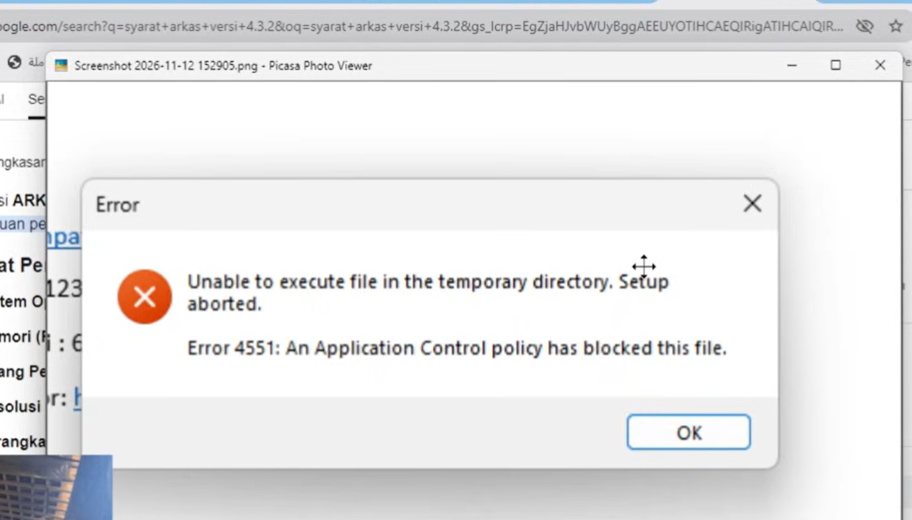
Bagi para operator sekolah, baik di jenjang SD, SMP, SMA, maupun kesetaraan di PKBM, proses pembaruan aplikasi sering kali menjadi momen yang membutuhkan ketelitian ekstra. Salah satu aplikasi yang rutin melakukan pembaruan berkala adalah Aplikasi Rencana Kegiatan dan Anggaran Sekolah (ARKAS). Pada rilis versi terbarunya yaitu ARKAS v4.3.2 yang diluncurkan pada November 2026, sejumlah pengguna mendapati kendala teknis saat mencoba melakukan pembaruan dari versi sebelumnya.
Kendala yang kerap muncul di tengah proses instalasi adalah kemunculan notifikasi galat dengan kode Error 4551: An Application Control policy has blocked this app. Masalah ini tentu menghambat pekerjaan administrasi keuangan sekolah jika tidak segera ditangani dengan tepat. Artikel ini akan mengupas tuntas penyebab munculnya galat tersebut beserta langkah-langkah praktis menyelesaikannya agar pembaruan ARKAS dapat terpasang dengan sukses.
Memahami Penyebab Error 4551 pada Pembaruan ARKAS
Sebelum melangkah ke proses perbaikan, penting untuk memahami mengapa komputer atau laptop Anda menolak instalasi ARKAS versi terbaru. Secara spesifik, pembaruan ARKAS v4.3.2 dirancang untuk berjalan optimal pada sistem operasi Windows 10 atau Windows 11 versi terbaru. Perangkat yang menggunakan sistem operasi di bawahnya berisiko mengalami ketidakcompatibelan.
Namun, kendala Error 4551 umumnya bukan semata-mata karena versi Windows yang kedaluwarsa, melainkan karena sistem keamanan bawaan Windows menganggap file installer ARKAS sebagai potensi ancaman atau aplikasi tak dikenal. Fitur keamanan seperti Windows Security dan Smart App Control bekerja sangat ketat dalam memindai program baru. Akibatnya, sistem secara otomatis memblokir proses eksekusi file instalasi demi melindungi perangkat, yang kemudian memicu munculnya pesan kebijakan Application Control.
Spesifikasi Perangkat dan Persiapan Awal
Agar proses instalasi berjalan lancar tanpa hambatan lanjutan, pastikan perangkat komputer atau laptop Anda telah memenuhi standar minimum yang disarankan:
-
Menggunakan sistem operasi Windows 10, Windows 11, atau versi di atasnya.
-
Memiliki hak akses penuh sebagai Administrator pada perangkat yang digunakan.
-
Memastikan file installer ARKAS v4.3.2 yang diunduh berasal dari sumber resmi Kementerian Pendidikan.
Sebelum Anda memulai instalasi ulang atau melanjutkan proses pembaruan yang sempat tertunda, ada beberapa penyesuaian sistem keamanan yang perlu dilakukan sementara waktu agar sistem tidak salah mengidentifikasi file aplikasi.
Langkah-Langkah Mengatasi Error 4551 dan Menyelesaikan Update ARKAS
Untuk melewati blokir keamanan yang memicu Error 4551, Anda perlu menonaktifkan beberapa lapis pengaman sementara pada sistem Windows Anda. Ikuti tahapan terstruktur berikut secara perlahan:
1. Menonaktifkan Windows Security (Virus & Threat Protection)
Langkah pertama yang perlu dilakukan adalah mematikan proteksi real-time pada Windows Defender:
-
Buka menu Settings pada komputer Windows 10 atau 11 Anda.
-
Pilih menu Privacy & security, lalu klik Windows Security.
-
Masuk ke bagian Virus & threat protection.
-
Cari opsi Virus & threat protection settings dan klik Manage settings.
-
Pada bagian Real-time protection, ubah posisi toggle menjadi Off.
2. Mematikan Smart App Control
Penyebab utama dari kode error 4551 adalah aktifnya fitur kontrol aplikasi cerdas di Windows. Anda perlu mematikannya sementara dengan cara berikut:
-
Klik tombol Start di pojok kiri bawah layar Anda.
-
Pada kolom pencarian di bagian atas, ketikkan kata kunci smart app control.
-
Pilih menu pengaturan App & browser control atau Smart App Control yang muncul pada hasil pencarian.
-
Pastikan status Smart App Control diubah dari posisi On menjadi Off. Tindakan ini penting agar sistem tidak lagi memblokir file instalasi ARKAS yang dianggap sebagai ancaman keliru.
3. Menjalankan Instalasi sebagai Administrator
Setelah kedua fitur pengaman tersebut dinonaktifkan sementara, Anda bisa melanjutkan proses pemasangan aplikasi:
-
Cari file installer ARKAS v4.3.2 yang telah diunduh di direktori komputer Anda.
-
Klik kanan pada file installer tersebut, lalu pilih opsi Run as administrator.
-
Jika muncul jendela konfirmasi perizinan sistem, klik Yes.
-
Ikuti petunjuk instalasi di layar dengan mengeklik tombol Agree, Next, hingga proses penyalinan file selesai.
4. Menyelesaikan Konfigurasi Akhir ARKAS
Begitu proses instalasi selesai tanpa hambatan galat, klik tombol Finish. Aplikasi ARKAS versi terbaru kini sudah terpasang dengan sukses di perangkat Anda. Selanjutnya, Anda hanya perlu memasukkan alamat email yang terdaftar serta kata sandi akun ARKAS Anda. Bagi pengguna baru atau yang memerlukan pembaruan data aktivasi, pastikan untuk berkoordinasi dengan pihak dinas pendidikan kabupaten/kota masing-masing untuk memperoleh kode aktivasi yang valid.
Kesimpulan
Kendala gagal update ARKAS v4.3.2 dengan kode Error 4551 umumnya disebabkan oleh sistem keamanan Windows—khususnya Smart App Control dan Windows Security—yang terlalu ketat dalam menyaring aplikasi baru. Dengan mematikan fitur pengaman tersebut secara sementara sebelum instalasi dan menjalankannya melalui hak akses administrator, proses pembaruan dapat berjalan mulus. Setelah aplikasi berhasil terpasang dan diaktifkan, disarankan untuk mengaktifkan kembali sistem keamanan komputer Anda demi menjaga keselamatan data perangkat secara keseluruhan.