Pengelolaan anggaran instansi pemerintah melalui aplikasi SAKTI (Sistem Aplikasi Keuangan Tingkat Instansi) menuntut ketelitian tinggi, terutama ketika instansi harus melakukan penyesuaian atau perubahan dokumen pelaksanaan anggaran. Salah satu proses yang sering dilakukan oleh satuan kerja adalah revisi POK (Penyusunan Operasional Kegiatan) atau pemutakhiran KPA (Kuasa Pengguna Anggaran) dengan menggunakan mekanisme revisi redesain anggaran tahun 2026.
Proses ini melibatkan peran kolaboratif antara operator penganggaran dan pejabat penanda tangan (KPA) serta memerlukan persetujuan dari Kantor Wilayah (Kanwil) DJPB terkait. Artikel ini akan membahas secara mendalam dan terstruktur mengenai tahapan teknis, ketentuan penting, serta solusi atas berbagai kendala yang sering dihadapi oleh operator satuan kerja saat melakukan revisi redesain SAKTI.
Catatan Penting dan Ketentuan Sebelum Melakukan Revisi SAKTI 2026
Sebelum Anda mulai mengeksekusi menu di dalam aplikasi SAKTI, ada beberapa aturan dan catatan mendasar yang wajib dipahami agar usulan revisi tidak ditolak atau mengalami kegagalan sistem:
-
Kewenangan Pergeseran Akun: Lakukan pergeseran akun atau belanja secara cermat dan pastikan sesuai dengan kewenangan KPA atau POK yang berlaku.
-
Aturan Akun Perjalanan Dinas dan Pemeliharaan: Terkait akun perjalanan dinas atau pemeliharaan, secara umum tidak diperkenankan untuk dikurangi. Mengurangi alokasi pada akun ini memiliki batasan ketat, meskipun penambahan umumnya lebih fleksibel. Satuan kerja disarankan untuk menguji coba secara mandiri pada sistem guna memastikan apakah pengurangan pada akun tersebut diizinkan oleh sistem SAKTI pada satker Anda.
-
Konsistensi Halaman III DIPA: Pastikan rencana halaman 3 DIPA tidak mengalami perubahan drastis dan tetap selaras dengan revisi terakhir yang sudah diterbitkan, kecuali memang diperlukan penyesuaian berbasis data RPD (Rencana Penarikan Dana) bulanan.
-
Pemilihan History Revisi: Pada menu utility history, pastikan opsi yang dipilih adalah Usulan Revisi DIPA agar sistem merekam jejak usulan dengan benar.
-
Persetujuan ADK: Pastikan usulan ADK revisi telah mendapatkan persetujuan atau approval dari pihak Kanwil DJPB masing-masing sebelum melangkah ke tahap pengajuan akhir.
Selain itu, berdasarkan ketentuan yang berlaku seperti merujuk pada dinamika aturan operasional dan surat edaran terkait (misalnya S-21/PB/PB.2/2026), Indikator Deviasi Halaman III DIPA pada periode tertentu seperti Oktober dan November sering kali memiliki kebijakan khusus, di mana deviasi tidak diperhitungkan sehingga revisi Halaman III DIPA untuk triwulan tertentu dapat disesuaikan dengan kebutuhan riil satker tanpa mengabaikan aturan baku.
Langkah 1: Persiapan Awal oleh Operator Penganggaran
Langkah pertama dalam rangkaian proses revisi ini dimulai dari akun user Operator Penganggaran di dalam aplikasi SAKTI.
-
Masuk ke dalam aplikasi SAKTI menggunakan kredensial operator penganggaran Anda.
-
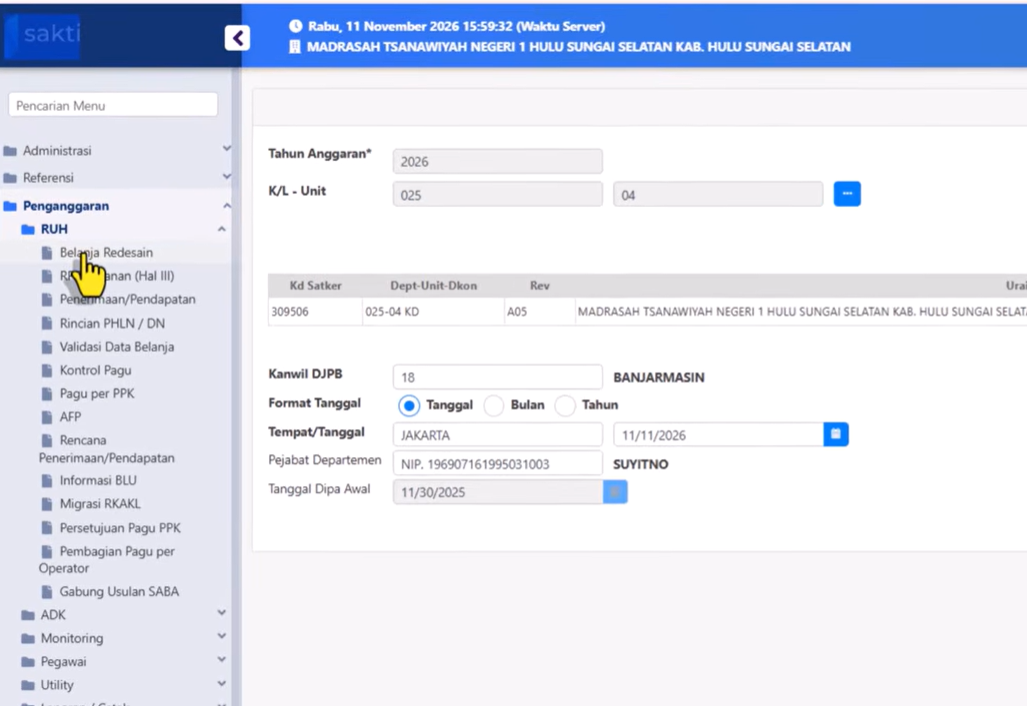
Pilih menu Penganggaran.
-
Masuk ke bagian Utility, lalu pilih Status History.
-
Pada pilihan status history, klik opsi Usulan Revisi DIPA, kemudian konfirmasi dengan memilih OK.
Mengunduh Petikan Halaman 3 DIPA Sebagai Acuan
Sebelum Anda melakukan pergeseran belanja pada ROH (Rincian Output Harian) belanja redesain, sangat disarankan untuk mengunduh terlebih dahulu halaman 3 DIPA. Langkah ini berfungsi sebagai dokumen pembanding jika nantinya terjadi perubahan angka saat pergeseran belanja dilakukan.
-
Masuk ke menu Laporan atau Cetak, kemudian pilih Petikan DIPA.
-
Pilih Kantor Kementerian atau Unit satker Anda.
-
Setelah data satker muncul, berikan tanda centang khusus pada bagian Halaman 3 DIPA.
-
Klik tombol Unduh, lalu simpan atau buka file tersebut untuk melihat angka proyeksi RPD bulanan yang berlaku saat ini.
Langkah 2: Perubahan ROH Belanja Redesain dan Validasi Data
Setelah history usulan dibuat dan acuan halaman 3 DIPA telah diunduh, Anda dapat melanjutkan ke proses inti pergeseran belanja.
-
Masuk ke menu pengelolaan ROH Belanja Redesain. Lakukan perubahan atau pergeseran belanja sesuai dengan kewenangan KPA yang telah direncanakan.
-
Periksa kembali bagian RPD bulanan pada Halaman 3 DIPA. Jika ada baris yang berwarna merah atau menunjukkan adanya perubahan akibat pergeseran belanja, sesuaikan angka tersebut agar kembali sinkron dengan data halaman 3 DIPA yang sudah diunduh sebelumnya.
-
Jika data sudah dipastikan sama dan seimbang, klik Simpan untuk setiap ERO (Eselon/Rincian Output) yang mengalami perubahan.
-
Lakukan Validasi Data Belanja dengan mencentang opsi validasi COA (Chart of Accounts).
-
Jika validasi berhasil, maka struktur usulan revisi Anda dinyatakan benar secara sistem. Namun, apabila muncul keterangan gagal, periksa laporan error di bagian report atau unduh file validasi untuk mengetahui letak kesalahan kode COA atau pagu yang tidak sesuai. Pastikan status berubah menjadi valid sebelum melanjutkan.
Langkah 3: Submit, Approval KPA, dan Persetujuan Kanwil
Setelah data dinyatakan valid oleh sistem SAKTI, proses dilanjutkan dengan persetujuan internal satker dan instansi vertikal di atasnya:
-
Approval KPA: Masuk ke menu Penganggaran, pilih Monitoring, lalu buka Submit dan Approve Data. Cari data usulan revisi terakhir, berikan tanda centang, dan klik Simpan.
-
Persetujuan Kanwil: Setelah disetujui oleh KPA internal, sampaikan dokumen usulan kepada pihak Kanwil DJPB masing-masing untuk mendapatkan persetujuan wilayah. Setelah Kanwil memberikan approve pada sistem, satker dapat melanjutkan ke tahap pengajuan resmi revisi redesain.
Langkah 4: Pengajuan Revisi Redesain dan Unggah Dokumen
Kembali login menggunakan akun Operator Penganggaran untuk memasukkan berkas usulan formal:
-
Masuk ke menu Penganggaran -> Revisi DIPA -> Pengajuan Revisi Redesain.
-
Persiapkan surat usulan revisi pemutakhiran KPA. (Catatan: Untuk tanda tangan pada surat usulan, Anda dapat mengosongkannya terlebih dahulu karena nantinya penandatanganan akan menggunakan mekanisme TTE sekaligus).
-
Masukkan nomor surat usulan, perihal surat, serta jabatan pejabat yang mengusulkan.
-
Pada kolom kewenangan, pastikan Anda memilih Pemutakhiran KPA dengan teliti agar tidak salah pilih jenis kewenangan.
-
Unggah file surat usulan revisi yang telah disiapkan.
-
Untuk Matriks Usulan Revisi dan Konsep DIPA, Anda cukup menekan tombol Generate langsung di sistem. Data pendukung lainnya dapat dikosongkan jika tidak ada dokumen tambahan yang wajib dilampirkan.
-
Pastikan ADK usulan revisi sudah muncul di bagian bawah halaman aplikasi, lalu klik Simpan.
Langkah 5: Tanda Tangan Elektronik (TTE) oleh KPA
Setelah data tersimpan oleh operator, proses beralih ke pejabat penanda tangan untuk melakukan pengesahan dokumen secara digital:
-
Keluar dari akun operator, lalu login menggunakan akun KPA atau Approver.
-
Masuk ke menu Penganggaran -> Revisi DIPA -> Pengajuan Revisi Redesain.
-
Untuk memeriksa dokumen, Anda dapat mengeklik ikon lihat (simbol mata) pada setiap dokumen yang diunggah.
-
Untuk mempercepat proses penandatanganan, gunakan fitur TTE Sekaligus setelah membuka dokumen. Fitur ini memungkinkan KPA menandatangani seluruh berkas sekaligus tanpa harus memprosesnya satu per satu.
-
Masukkan passphrase TTE Anda, lalu klik Proses. Tunggu hingga sistem memberikan konfirmasi bahwa proses TTE berhasil.
Langkah 6: Tahap Akhir, OTP, dan Monitoring Revisi
Setelah dokumen sukses ditandatangani secara elektronik oleh KPA, operator penganggaran harus menyelesaikan tahap akhir pengiriman data:
-
Login kembali menggunakan akun Operator Penganggaran.
-
Akses kembali menu Penganggaran -> Revisi DIPA -> Pengajuan Revisi Redesain.
-
Tombol Lanjut Tahap 2 akan aktif setelah dokumen selesai di-TTE oleh KPA. Klik tombol tersebut. (Catatan: Jika proses ini gagal atau tidak valid, biasanya terdapat kesalahan pada pergeseran belanja yang memicu gagal validasi SPAT).
-
Jika proses sukses, lanjutkan ke langkah terakhir yaitu pengiriman OTP (One-Time Password).
-
Klik Kirim Permintaan OTP, masukkan kode OTP yang dikirimkan ke perangkat verifikator, lalu klik Proses Verifikasi OTP.
-
Jika verifikasi berhasil, sistem akan menampilkan notifikasi “OTP Berhasil”. Klik Lanjut.
Memantau Status di Monitoring Revisi
Langkah terakhir yang perlu dilakukan secara berkala adalah memantau perkembangan usulan Anda:
-
Masuk ke menu Revisi DIPA -> Monitoring Revisi.
-
Perhatikan status usulan. Jika status sudah mencapai Tahap 4 dan indikator warnanya berubah menjadi hijau, maka proses revisi POK / pemutakhiran KPA Anda telah selesai dan disahkan.
-
Jika status menunjukkan warna merah atau tertulis keterangan penolakan, pelajari catatan kesalahannya, perbaiki komponen yang bermasalah pada data SAKTI, lalu usulkan kembali revisi tersebut.
FAQ (Pertanyaan yang Sering Diajukan)
1. Mengapa pilihan kewenangan “Pemutakhiran KPA” tidak muncul saat saya ingin melakukan revisi redesain di SAKTI?
Jika menu pemutakhiran KPA tidak muncul, biasanya disebabkan oleh status history usulan pada menu utility belum diset dengan benar atau kewenangan user role operator pada modul penganggaran belum mencakup jenis revisi tersebut. Pastikan Anda telah membuat history “Usulan Revisi DIPA” terlebih dahulu sebelum mengakses menu pengajuan revisi redesain.
2. Apakah tanda tangan pada surat usulan revisi harus dikosongkan sebelum di-upload?
Ya. Disarankan untuk mengosongkan kolom tanda tangan basah pada surat usulan jika instansi Anda langsung menerapkan mekanisme TTE Sekaligus melalui akun KPA di aplikasi SAKTI.
3. Apakah pergeseran POK berpengaruh terhadap pengelolaan TUP (Tambahan Uang Persediaan)?
Pergeseran akun belanja dalam jumlah besar atau penyesuaian POK tertentu dapat berdampak pada kelayakan dan proyeksi penyerapan dana, termasuk pencairan atau pertanggungjawaban TUP. Oleh karena itu, pastikan pergeseran akun tidak melanggar batasan pagu dan ketentuan kas yang berlaku di KPPN.