Proses pendaftaran seleksi Aparatur Sipil Negara (ASN), baik untuk Pegawai Pemerintah dengan Perjanjian Kerja (PPPK) maupun Calon Pegawai Negeri Sipil (CPNS), selalu berawal dari satu gerbang utama, yaitu portal resmi SSCASN Badan Kepegawaian Negara (BKN) di laman sscasn.bkn.go.id. Bagi sebagian besar pelamar, tahapan awal ini sering kali berjalan mulus. Namun, tidak sedikit pula calon peserta yang langsung menemui kendala teknis sejak hari pertama pendaftaran dibuka.
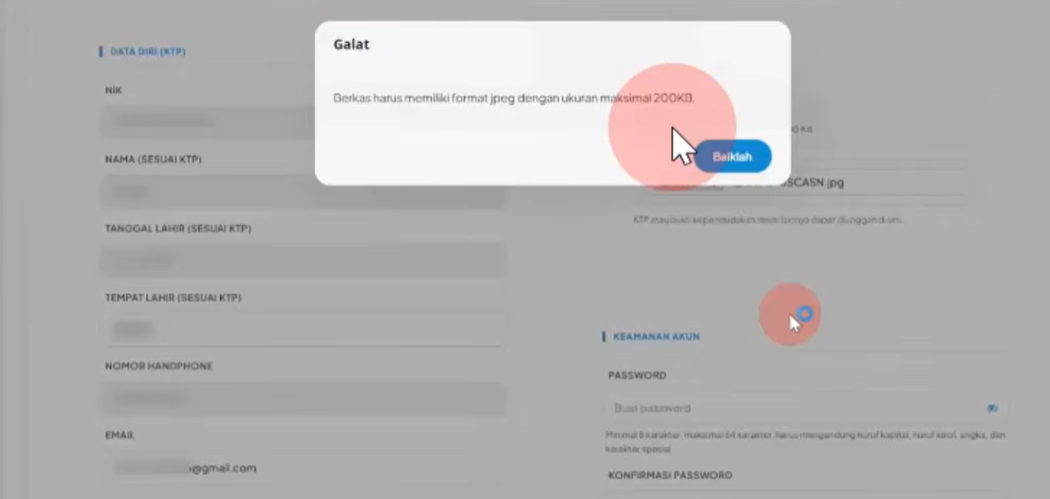
Salah satu masalah paling klasik dan paling sering dikeluhkan oleh para pendaftar adalah munculnya peringatan galat saat mengunggah scan Kartu Tanda Penduduk (KTP). Pesan kesalahan seperti “Berkas harus memiliki format JPG dengan ukuran maksimal 200 KB” kerap membuat frustrasi, terutama ketika tombol unggah terus-menerus gagal merespons meskipun file sudah diunggah berulang kali.
Artikel ini akan membahas secara mendalam mengenai tahapan pembuatan akun SSCASN, akar permasalahan gagal unggah KTP, langkah-langkah kompresi file yang benar agar tetap terbaca sistem (Optical Character Recognition / OCR), hingga solusi tuntas untuk mengatasi berbagai kendala teknis lain yang sering dialami pelamar di lapangan.
Memahami Tahapan Pembuatan Akun di Portal SSCASN BKN
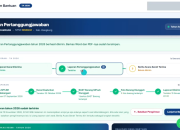
Sebelum masuk ke inti permasalahan teknis, penting bagi setiap calon pelamar untuk memahami alur pembuatan akun di portal SSCASN agar tidak terjadi kesalahan langkah. Secara garis besar, proses registrasi akun dibagi menjadi lima tahapan utama yang harus dilalui secara berurutan:
-
Cek Identitas: Pada tahap awal ini, sistem akan mencocokkan data NIK, Nomor Kartu Keluarga, nama lengkap sesuai ijazah, tempat dan tanggal lahir, serta kode captcha.
-
Lengkapi Data: Setelah identitas terverifikasi, pelamar diminta mengisi data pribadi secara lengkap, termasuk alamat domisili, riwayat pendidikan, pembuatan kata sandi akun, pertanyaan pengaman, dan yang paling krusial adalah mengunggah scan KTP asli.
-
Swafoto (Selfie): Pelamar diwajibkan mengunggah swafoto atau foto diri memegang KTP dan kartu informasi akun sesuai dengan ketentuan format dan ukuran yang ditetapkan.
-
Konfirmasi Data: Pada tahap ini, seluruh data yang telah dimasukkan akan ditampilkan kembali untuk diperiksa ulang. Pastikan tidak ada kesalahan pengetikan sebelum data tersebut disimpan secara permanen.
-
Selesai & Cetak Kartu Informasi Akun: Setelah konfirmasi selesai, akun berhasil dibuat dan pelamar dapat mencetak Kartu Informasi Akun sebagai bukti registrasi awal.
Kendala gagal unggah KTP paling sering terjadi pada Langkah Kedua (Lengkapi Data), di mana sistem menolak file yang diunggah oleh pendaftar akibat ketidaksesuaian format, ukuran, atau gangguan teknis pada server dan perangkat.
Akar Masalah: Mengapa Unggah KTP di SSCASN Sering Gagal?
Berdasarkan pengalaman para pendaftar dan petunjuk teknis sistem SSCASN, kegagalan saat mengunggah dokumen KTP umumnya disebabkan oleh beberapa faktor utama berikut ini:
1. Ukuran File Melebihi Batas Maksimal (Lebih dari 200 KB)
Ketentuan sistem SSCASN menetapkan batas ukuran file scan KTP yang sangat spesifik, yaitu maksimal 200 KB. Jika Anda mencoba mengunggah foto KTP hasil jepretan kamera ponsel atau hasil pindai (scan) mesin printer beresolusi tinggi, ukuran filenya biasanya berkisar antara 1 MB hingga 3 MB lebih. Ketika file berukuran besar tersebut dipilih dan tombol Open diklik, sistem portal akan otomatis menolak dan memunculkan notifikasi galat.
2. Format Berkas Tidak Sesuai
Sistem SSCASN dirancang khusus untuk hanya membaca format file gambar tertentu, yaitu JPG atau JPEG. Jika pelamar mencoba mengunggah file dengan format lain seperti PDF, PNG (pada beberapa kondisi tertentu yang tidak didukung), DOCX, atau HEIC (format foto bawaan iPhone), sistem akan menolak berkas tersebut seketika.
3. Nama Berkas Mengandung Karakter Khusus
Kesalahan sepele yang sering diabaikan adalah penamaan file dokumen. Jika nama file KTP Anda mengandung tanda baca, simbol khusus, spasi berlebih, atau karakter aneh (misalnya KTP@Asli!.jpg atau Scan KTP (1).jpg), sistem server terkadang gagal membaca jalur direktori file tersebut sehingga proses unggah mengalami kegagalan.
4. Cache dan Cookies Browser Menumpuk
Penggunaan browser yang terlalu lama tanpa membersihkan data sementara (cache dan cookies) dapat menyebabkan bug atau gangguan skrip pada halaman web pendaftaran. Tidak jarang pelamar mengalami galat berulang atau bahkan pesan “no space left on device” meskipun memori internal perangkat atau kuota penyimpanan masih luas.
5. Lonjakan Traffic (Server Overload)
Pada hari-hari pertama pembukaan pendaftaran akun SSCASN, jutaan peserta dari seluruh Indonesia mengakses situs secara bersamaan. Lonjakan trafik yang masif ini sering kali membuat server BKN mengalami overload, antrean data melambat, atau koneksi terputus di tengah jalan saat proses pengunggahan dokumen berlangsung.
Panduan Praktis: Cara Kompres dan Menyesuaikan File KTP di Bawah 200 KB
Bagi Anda yang mendapati ukuran file KTP masih di atas 200 KB (misalnya 263 KB atau lebih), tindakan memaksakan unggah pasti berujung pada kegagalan. Berikut adalah langkah-langkah mudah untuk mengecilkan ukuran file KTP tanpa membuatnya pecah atau buram:
-
Periksa Properti File Asli: Klik kanan pada file foto KTP Anda di komputer atau ketuk Info di galeri ponsel, lalu lihat bagian ukuran (size) dan tipe file (type of file). Pastikan tipenya adalah JPG/JPEG.
-
Gunakan Layanan Kompresi Online: Buka tab baru di browser Anda, lalu cari situs kompres gambar terpercaya seperti Compress JPEG, TinyJPG, atau platform kompresi gambar gratis lainnya.
-
Unggah File KTP: Klik tombol Choose File atau seret (drag and drop) file KTP Anda yang berukuran di atas 200 KB ke dalam area unggahan situs tersebut.
-
Jalankan Proses Kompresi: Klik tombol Run Compress Image atau proses penyesuaian ukuran. Sistem kompresi akan otomatis memangkas ukuran data file tanpa merusak detail teks pada KTP.
-
Unduh Hasil Kompres: Setelah proses selesai, perhatikan ukuran file baru (misalnya menjadi sekitar 70 KB hingga 150 KB, yang penting berada di bawah 200 KB). Unduh file tersebut ke perangkat Anda.
-
Unggah Ulang ke Portal SSCASN: Kembali ke halaman pendaftaran SSCASN, klik Choose File untuk memilih file KTP yang sudah dikompres tadi, lalu klik Open. Jika ukuran dan format sudah benar, sistem akan menampilkan keterangan “KTP berhasil diunggah” disertai tanda centang hijau.
Catatan Penting: Pastikan hasil kompres tetap jernih dan terbaca dengan jelas oleh mata manusia maupun sistem pembaca otomatis (OCR). Jangan sampai foto KTP menjadi terlalu blur karena kompresi yang berlebihan, sebab hal tersebut dapat menjadi alasan kegagalan verifikasi data di tahap selanjutnya.
Solusi Alternatif untuk Berbagai Kendala Teknis Lainnya
Selain masalah ukuran file KTP, pelamar sering kali menghadapi kendala ikutan di kolom komentar pendaftaran. Berikut adalah rangkuman solusi tuntas untuk mengatasi hambatan tersebut:
-
Kendala Kode Captcha Tidak Muncul: Masalah ini biasanya bersumber dari koneksi internet yang lambat atau server portal yang sedang padat memuat gambar verifikasi. Solusinya adalah melakukan refresh halaman web, membersihkan cache browser, atau mencoba memuat ulang menggunakan jaringan seluler alternatif.
-
Error “No Space Left on Device” Saat Unggah Foto/Dokumen: Meskipun penyimpanan internal perangkat Anda masih longgar, pesan galat ini muncul karena memori sementara (cache) browser sudah penuh atau terblokir oleh riwayat penelusuran yang menumpuk. Segera bersihkan cache dan cookies di pengaturan browser, tutup seluruh tab yang tidak digunakan, atau lakukan restart perangkat.
-
Koneksi Internet Kurang Stabil: Jika Anda menggunakan jaringan Wi-Fi rumah yang mendadak melambat (terutama saat cuaca buruk atau hujan), cobalah beralih menggunakan tethering atau hotspot dari data seluler ponsel pintar Anda. Koneksi seluler yang stabil sering kali jauh lebih diandalkan untuk menembus antrean server SSCASN.
-
Waktu Akses yang Kurang Tepat: Jika situs terasa sangat berat, loading lama, atau gagal terus menerus di jam kerja (pagi hingga sore hari), siasati dengan mengakses portal pada jam-jam lengang, misalnya di atas pukul 12 malam hingga dini hari, di mana kepadatan trafik pengunjung sudah mulai menurun drastis.
Kesimpulan
Gagal mengunggah KTP saat membuat akun di portal SSCASN BKN umumnya terjadi akibat ketidaksesuaian ukuran file yang melebihi batas 200 KB, format file yang tidak didukung, penamaan file yang keliru, atau gangguan trafik server yang sedang padat. Dengan memastikan format file berupa JPG/JPEG, mengompres ukuran file di kisaran 70 KB s.d. 180 KB, membersihkan cache browser, serta memilih waktu akses yang tepat, proses pendaftaran akun Anda dapat diselesaikan dengan lancar tanpa hambatan berarti.
FAQ (Pertanyaan yang Sering Diajukan)
1. Apakah membuat akun SSCASN bisa dilakukan menggunakan HP (ponsel pintar)?
Ya, pembuatan akun dan pengunggahan dokumen KTP maupun swafoto dapat dilakukan melalui smartphone. Namun, pastikan Anda menggunakan browser versi terbaru (seperti Google Chrome) dan mengatur tampilan layar ke mode situs desktop (desktop site) jika tombol navigasi atau menu unggah tidak tampil dengan sempurna.
2. Apa fungsi tombol “Unggah Ulang” setelah KTP berhasil di-upload?
Tombol “Unggah Ulang” disediakan oleh sistem agar pelamar dapat mengganti atau memperbarui file KTP yang sebelumnya sudah diunggah, seandainya pelamar menyadari ada kesalahan dokumen atau ingin mengganti dengan foto yang lebih jelas sebelum menekan tombol simpan permanen.
3. Bagaimana jika nama file KTP saya sudah benar dan ukuran di bawah 200 KB tapi tetap gagal?
Jika kendala tersebut masih terjadi, kemungkinan besar server sedang mengalami lonjakan trafik (overload) atau cache browser Anda mengalami penumpukan korup. Disarankan untuk membersihkan total cache dan cookies browser, mencoba mode penyamaran (incognito window), mengganti perangkat komputer/HP, atau mencoba mendaftar kembali pada tengah malam saat akses jaringan lebih longgar.