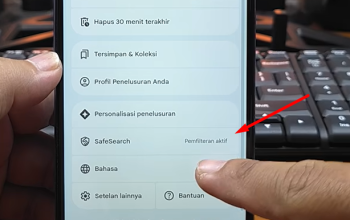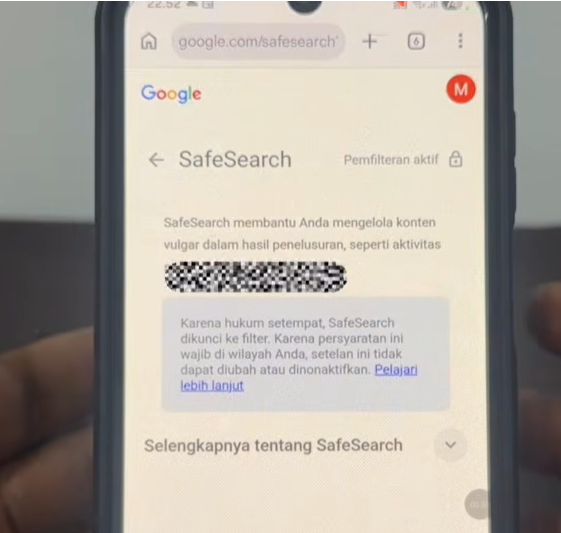
Fitur SafeSearch pada mesin pencari dirancang untuk memfilter konten sensitif dari hasil pencarian. Namun, dalam kondisi tertentu, banyak pengguna mengalami kendala di mana fitur SafeSearch terkunci secara otomatis dan tidak bisa dimatikan melalui cara-cara konvensional. Saat mencoba mengakses situs atau kata kunci tertentu, layar kerap menampilkan pemberitahuan bahwa SafeSearch dikunci ke filter karena aturan atau hukum setempat.
Jika Anda mencoba menerapkan trik pengaturan lama di Google Chrome, sebagian besar sudah tidak lagi berfungsi karena adanya pembaruan sistem dan pengetatan regulasi dari penyedia jaringan. Artikel ini akan mengupas tuntas mengapa hal tersebut terjadi serta menyajikan solusi terbaru yang efektif untuk membuka SafeSearch yang terkunci di perangkat Android Anda.
Memahami Penyebab SafeSearch Terkunci
Sebelum masuk ke langkah perbaikan, penting untuk memahami akar permasalahan mengapa SafeSearch bisa terkunci secara otomatis. Pembatasan ini umumnya bukan berasal dari kerusakan pada perangkat HP Anda, melainkan diterapkan langsung oleh sistem jaringan internet yang digunakan (seperti operator seluler atau Wi-Fi publik) atau berdasarkan kebijakan wilayah hukum setempat.
Ketika sistem mendeteksi aturan pembatasan tersebut, opsi untuk menonaktifkan SafeSearch di menu pengaturan standar Google biasanya akan terkunci atau berwarna abu-abu. Saat tombol “pelajari lebih lanjut” diklik, layar akan menunjukkan bahwa pemfilteran aktif kembali secara otomatis. Oleh karena itu, trik lama seperti mengubah setelan filter langsung di beranda Google Chrome sering kali gagal total. Anda membutuhkan metode alternatif yang mampu melewati batas pemfilteran jaringan tersebut.
Solusi Pertama: Mengubah Pengaturan DNS Pribadi (Private DNS) di Android
Langkah pertama yang paling efektif dan dapat diterapkan langsung tanpa aplikasi tambahan adalah memanfaatkan fitur DNS Pribadi di pengaturan sistem Android. Dengan mengubah konfigurasi DNS ke penyedia pihak ketiga yang aman, pembatasan tingkat jaringan sering kali dapat dilewati.
Berikut adalah langkah-langkah detail cara mengatur DNS Pribadi di HP Android:
-
Buka Menu Pengaturan: Akses menu Pengaturan atau Settings di perangkat HP Anda.
-
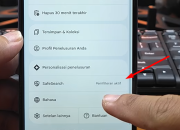
Cari Pengaturan DNS: Ketik kata kunci “DNS” pada kolom pencarian di bagian atas menu pengaturan, lalu pilih opsi DNS Pribadi.
-
Pilih Mode DNS Pribadi: Klik sekali lagi pada opsi DNS Pribadi untuk memunculkan pilihan mode (biasanya terdiri dari pilihan nonaktif, otomatis, dan nama host penyedia khusus).
-
Masukkan Alamat Hostname: Pilih opsi Nama host penyedia DNS pribadi, lalu ketikkan alamat host yang handal, seperti:
1.1.1.1(atau format lengkap penyedia DNS Cloudflare yang mengarah ke jaringan privat). Pastikan pengetikan titik dan angka sudah benar tanpa ada kesalahan. -
Simpan Pengaturan: Setelah alamat host dimasukkan dengan benar, klik tombol Simpan.
Apabila pengaturan DNS pribadi ini sudah aktif dan tersimpan, Anda dapat mencoba kembali melakukan penelusuran untuk melihat apakah pembatasan jaringan pada peramban utama mulai melonggar.
Solusi Kedua: Menggunakan Browser Alternatif Tanpa Batasan (DuckDuckGo)
Jika metode pengaturan DNS masih belum memberikan hasil yang maksimal pada peramban bawaan seperti Google Chrome—yang terkadang menjadi sangat lambat atau tetap mengunci filter—solusi paling praktis berikutnya adalah beralih menggunakan browser alternatif yang dirancang khusus untuk privasi. Salah satu aplikasi resmi yang sangat direkomendasikan dan tersedia di Google Play Store adalah DuckDuckGo.
Langkah-Langkah Menginstal dan Mengatur DuckDuckGo:
-
Unduh Aplikasi: Buka aplikasi Google Play Store di HP Anda, ketik DuckDuckGo pada kolom pencarian, lalu pilih aplikasi resmi dan tekan tombol Instal. Tunggu hingga proses pengunduhan dan pemasangan selesai.
-
Buka Aplikasi: Setelah terpasang, buka aplikasi DuckDuckGo. Anda akan disambut dengan halaman selamat datang (Welcome to DuckDuckGo).
-
Pengaturan Awal: Ikuti instruksi penyiapan awal. Anda dapat memilih untuk mengizinkan atau tidak mengizinkan notifikasi sesuai kenyamanan, serta mengatur apakah ingin menjadikan DuckDuckGo sebagai browser default atau tetap menggunakan browser lama untuk keperluan lain.
-
Masuk ke Menu Pengaturan (Settings): Setelah berada di halaman utama aplikasi, ketuk ikon garis tiga yang terletak di pojok kanan atas layar. Pilih menu Settings (Pengaturan).
-
Atur Pencarian Aman (SafeSearch): Di dalam menu pengaturan, cari dan pilih opsi Private Search, lalu lanjutkan dengan mengklik More Search Settings.
-
Matikan Pencarian Aman: Pada bagian pengaturan pencarian aman, Anda akan melihat tiga opsi tingkat filter, yaitu Ketat (Strict), Sedang (Moderate), dan Mati (Off). Pilih opsi Mati untuk menonaktifkan filter SafeSearch sepenuhnya.
-
Simpan dan Kembali: Setelah memilih opsi mati, kembali ke halaman utama peramban. Pengaturan Anda kini sudah tersimpan secara otomatis.
Dengan menggunakan peramban alternatif ini, pembatasan penelusuran yang sebelumnya terkunci di Google Chrome dapat diatasi dengan lebih leluasa. Anda dapat mencari berbagai macam referensi informasi, materi pembelajaran, atau mengakses situs web tertentu dengan lancar tanpa hambatan lemot atau filter wilayah.
Hal yang Perlu Diperhatikan Saat Mengakses Internet
Meskipun cara di atas efektif untuk membuka pembatasan SafeSearch demi keperluan pencarian informasi, riset, atau penyelesaian tugas tertentu, penting bagi pengguna untuk tetap bijak dalam bernavigasi di dunia maya. Pastikan selalu menjaga keamanan perangkat dari potensi malware, menjaga privasi data pribadi, serta menyaring informasi yang didapat secara objektif dan bertanggung jawab.
Kesimpulan
Mengatasi SafeSearch yang terkunci karena aturan wilayah atau jaringan tidak bisa lagi diselesaikan hanya dengan cara-cara lama di Google Chrome. Solusi paling mutakhir saat ini adalah mengombinasikan pengaturan DNS Pribadi di sistem Android menggunakan host seperti 1.1.1.1 atau beralih menggunakan peramban alternatif yang ramah privasi seperti DuckDuckGo, di mana fitur pencarian amannya dapat dimatikan secara manual melalui menu pengaturan aplikasi. Dengan menerapkan langkah-langkah di atas secara tepat, hambatan penelusuran informasi di ponsel Anda dapat teratasi dengan mudah.
FAQ
1. Apakah mengubah DNS Pribadi aman untuk HP Android?
Ya, mengubah DNS pribadi ke penyedia terpercaya seperti Cloudflare (1.1.1.1) merupakan prosedur umum yang aman dan legal untuk meningkatkan privasi serta memperbaiki koneksi internet.
2. Mengapa Google Chrome tetap melambat saat mencoba membuka situs tertentu?
Google Chrome memiliki sistem keamanan berlapis dan integrasi ketat dengan kebijakan regional. Ketika dipaksa melewati batas filter jaringan tanpa penyesuaian browser, performa akses sering kali menjadi sangat lambat atau gagal memuat halaman.
3. Apakah aplikasi DuckDuckGo berbayar?
Tidak, aplikasi DuckDuckGo sepenuhnya gratis dan dapat diunduh langsung melalui Google Play Store resmi tanpa biaya langganan.