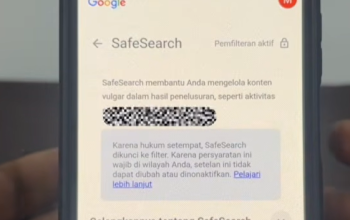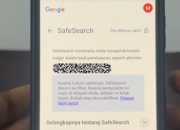
Fitur penyaringan konten eksplisit atau Safe Search pada mesin pencari Google dirancang untuk menyaring konten tertentu dari hasil penelusuran. Namun, dalam kondisi tertentu, tombol pengaturannya terkunci dan tidak bisa dinonaktifkan secara manual, meskipun pengguna telah mencoba mengubah setelan bahasa atau wilayah hasil ke negara lain melalui menu setelan lanjutan. Masalah ini kerap dikeluhkan oleh pengguna karena membatasi akses ke situs-situs tertentu yang sebenarnya ingin mereka kunjungi.
Pembatasan atau penguncian fitur ini umumnya disebabkan oleh kebijakan akun, pengaturan perangkat, jaringan yang digunakan, atau pembaruan sistem dari Google yang menerapkan pembatasan otomatis pada akun tertentu. Jika metode standar melalui menu wilayah hasil tidak membuahkan hasil, terdapat beberapa pendekatan alternatif yang efektif untuk mengatasi kendala tersebut tanpa harus merasa buntu.
Artikel ini akan membahas secara mendalam mengenai apa itu kendala penguncian Safe Search, mengapa hal tersebut bisa terjadi, siapa saja yang sering mengalaminya, serta langkah-langkah praktis dan alternatif mesin pencari yang dapat digunakan untuk mengatasi pembatasan tersebut secara tuntas.
Apa Itu Kendala Safe Search Terkunci dan Mengapa Bisa Terjadi?
Safe Search adalah mekanisme filter otomatis yang memblokir atau menyembunyikan konten tertentu pada halaman hasil pencarian. Secara normal, pengguna dapat mematikan atau mengaktifkan fitur ini dengan mudah melalui menu pengaturan penelusuran. Akan tetapi, seiring dengan pembaruan sistem dan kebijakan keamanan digital, terdapat pembatasan di mana sebagian akun atau perangkat dikunci pengaturannya secara permanen oleh sistem.
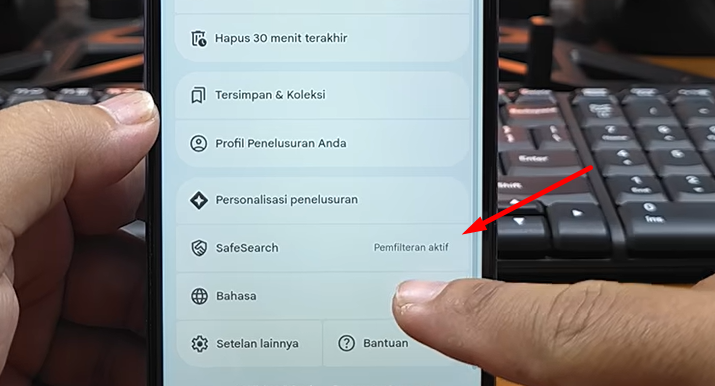
Ketika tombol pengaturan Safe Search berwarna abu-abu atau terkunci, pengguna tidak bisa mengekliknya untuk memindahkan opsi dari “Aktif” ke “Nonaktif”. Upaya umum yang sering dilakukan adalah masuk ke menu setelan, memilih opsi setelan lainnya, lalu mengubah wilayah hasil (region settings) ke negara lain seperti Singapura, Jepang, atau Afrika Selatan. Kendati cara ini dulunya efektif untuk sebagian besar akun, saat ini sistem keamanan Google semakin ketat sehingga tidak semua akun merespons perubahan wilayah tersebut.
Faktor lain yang memengaruhi adalah penggunaan jaringan internet tertentu (seperti jaringan kantor, sekolah, atau Wi-Fi publik) yang menerapkan pembatasan router tingkat jaringan, serta status login akun Google yang terikat oleh kontrol orang tua (parental control) atau kebijakan administrator organisasi.
Cara Dasar Mengatasi Safe Search Terkunci Melalui Pengaturan Wilayah Akun
Sebelum beralih ke cara lanjutan, langkah pertama yang lazim dicoba adalah memastikan bahwa akun Google Anda telah masuk (login) dengan benar di peramban Google Chrome.
-
Buka aplikasi Google Chrome di perangkat Anda, lalu buat tab baru.
-
Masuk ke menu profil atau ketuk ikon titik tiga di pojok kanan atas, lalu pilih Setelan.
-
Pastikan akun Google Anda sudah masuk (login) di peramban tersebut.
-
Ketikkan alamat
google.compada bilah penelusuran. -
Gulir halaman ke bagian paling bawah untuk menemukan menu pengaturan, lalu pilih bagian Setelan penelusuran atau masuk ke menu setelan wilayah.
-
Di bagian wilayah hasil atau pengaturan wilayah, pilih negara lain di luar Indonesia (misalnya Afrika Selatan atau wilayah lainnya).
-
Simpan atau konfirmasi perubahan tersebut, lalu lakukan refresh pada halaman peramban.
Jika beruntung, pada beberapa akun cara ini dapat membuka kunci Safe Search sehingga opsi nonaktif bisa dipilih. Namun, jika metode ini gagal dan tombol Safe Search tetap terkunci, Anda harus beralih ke cara alternatif yang lebih efektif.
Solusi Alternatif Pertama: Mengakses Melalui Perantara Situs Eksternal
Bagi akun yang benar-benar tidak bisa mengubah setelan Safe Search melalui cara konvensional, terdapat metode alternatif menggunakan situs perantara atau layanan web pihak ketiga yang membantu melompati pembatasan regional tersebut.
Langkah-Langkah Penggunaan Situs Perantara:
-
Buka peramban Google Chrome di perangkat Anda.
-
Ketikkan kata kunci pencarian situs perantara yang menyediakan layanan penelusuran bebas hambatan, seperti kata kunci layanan proxy web atau situs sejenis pada bilah alamat.
-
Pilih situs teratas yang tepercaya dari hasil pencarian, lalu masuk ke halaman utama situs tersebut.
-
Di dalam halaman situs perantara tersebut, biasanya tersedia kolom penelusuran atau kotak URL. Masukkan alamat
google.comke dalam kolom yang disediakan, lalu ketuk tombol Go atau Pergi. -
Setelah diarahkan ke halaman mesin pencari melalui perantara, gulir ke bagian bawah untuk menolak semua cookie jika diminta, lalu ketikkan kata kunci yang ingin Anda cari.
-
Apabila sistem meminta verifikasi keamanan (seperti memilih gambar bus, sepeda motor, atau lampu lalu lintas untuk membuktikan bahwa Anda bukan robot), selesaikan verifikasi tersebut dengan teliti.
-
Pilih tautan pengaturan atau menu pengaturan Safe Search yang muncul pada hasil pencarian, lalu ubah statusnya menjadi Nonaktif.
-
Setelah dinonaktifkan melalui perantara ini, Anda dapat mencari dan mengakses situs yang sebelumnya diblokir secara lebih leluasa.
Solusi Alternatif Kedua: Mengubah Mesin Pencari Bawaan ke Brave Search
Jika metode pertama masih terasa merepotkan karena harus melewati proses verifikasi berulang kali, terdapat cara yang jauh lebih bersih dan permanen tanpa harus bergantung pada celah pengaturan Google, yaitu dengan mengganti mesin pencari utama di Google Chrome menggunakan alternatif seperti Brave Search.
Cara ini mengalihkan sumber penelusuran dari Google ke mesin pencari independen yang tidak menerapkan pembatasan Safe Search seketat Google pada akun seluler Anda.
Panduan Mengatur Mesin Pencari ke Brave:
-
Buka aplikasi Google Chrome, lalu ketuk ikon titik tiga di sudut kanan atas layar untuk membuka menu Setelan.
-
Masuk ke bagian Privasi dan Keamanan. Di sini, Anda dapat mematikan fitur Safe Browsing sementara untuk menghindari pemblokiran skrip tambahan.
-
Masuk ke menu Gunakan DNS Aman, pilih opsi “Penyedia lain”, dan ubah penyedia DNS menjadi Cloudflare untuk mengoptimalkan koneksi jaringan.
-
Kembali ke menu utama setelan, lalu cari menu Mesin Telusur.
-
Ubah mesin telusur yang Semula menggunakan Google menjadi alamat penelusuran alternatif, contohnya
search.brave.comatau mesin pencari non-Google lainnya. -
Simpan pengaturan tersebut dan kembali ke halaman utama tab baru Chrome.
-
Perhatikan ikon pada kolom penelusuran; pastikan ikon tersebut sudah berubah menjadi ikon mesin pencari pilihan Anda (bukan lagi logo “G” milik Google).
-
Lakukan penelusuran kata kunci apa pun langsung dari kolom pencarian tersebut.
-
Masuk ke menu pengaturan di halaman hasil pencarian penelusuran baru tersebut. Anda akan melihat bahwa wilayah hasil berubah secara otomatis dan menu pengaturan penelusuran aman (Safe Search) dapat dikelola serta dinonaktifkan dengan mudah tanpa mengalami penguncian sistem.
Dengan beralih menggunakan mesin pencari alternatif di dalam peramban, pembatasan ketat yang diterapkan pada akun Google utama Anda dapat diatasi secara efektif.
Kendala Umum dan Solusi Saat Melakukan Pengaturan
Dalam mempraktikkan langkah-langkah di atas, beberapa pengguna sering kali menghadapi kendala kecil yang menyebabkan proses gagal. Berikut adalah beberapa hal yang perlu diperhatikan:
-
Verifikasi Captcha Berulang: Ketika menggunakan situs perantara, sistem keamanan sering kali meminta verifikasi gambar berulang kali. Pastikan Anda mencentang kotak “Saya bukan robot” dengan benar dan memilih gambar sesuai instruksi (misalnya gambar lampu lalu lintas atau mobil) hingga proses verifikasi benar-benar centang hijau.
-
Cache Peramban yang Menumpuk: Jika halaman tidak mau berubah atau masih menampilkan tampilan lama, bersihkan cache (data cache) Google Chrome melalui menu pengaturan aplikasi di ponsel Anda, lalu coba ulang dari awal.
-
Koneksi Internet: Pastikan koneksi internet stabil. Penggunaan jaringan publik atau Wi-Fi tertentu terkadang menerapkan firewall tingkat lanjut yang memblokir situs perantara. Jika hal ini terjadi, disarankan menggunakan data seluler pribadi.
Kesimpulan
Kendala Safe Search yang terkunci dan tidak dapat dinonaktifkan lewat menu wilayah hasil merupakan batasan sistem yang kerap ditemui pada akun tertentu akibat pembaruan kebijakan keamanan digital. Meskipun cara mengubah wilayah hasil ke luar negeri tidak lagi berfungsi pada semua akun, Anda tetap dapat mengatasinya melalui dua metode efektif: menggunakan situs perantara penelusuran dengan verifikasi keamanan yang tepat, atau mengganti mesin pencari bawaan Google Chrome dengan alternatif seperti Brave Search.
Pilihlah cara yang paling nyaman dan sesuai dengan kondisi perangkat Anda agar proses penelusuran informasi dapat berjalan lancar tanpa hambatan pemblokiran.
FAQ
1. Mengapa tombol Safe Search di akun Google saya tidak bisa diklik?
Tombol Safe Search dikunci secara otomatis oleh sistem Google berdasarkan kebijakan akun, kontrol perangkat, atau pembatasan jaringan yang mendeteksi bahwa akun tersebut dibatasi untuk memfilter konten eksplisit.
2. Apakah mengubah bahasa dan wilayah selalu berhasil membuka kunci Safe Search?
Tidak. Pada versi pembaruan sistem saat ini, cara mengubah wilayah hasil ke luar negeri hanya berhasil pada sebagian akun tertentu, sementara akun lainnya tetap terkunci sehingga memerlukan cara alternatif.
3. Apakah mengganti mesin pencari ke Brave aman untuk peramban?
Ya, mengganti mesin pencari default di pengaturan Google Chrome ke penyedia resmi seperti Brave Search merupakan tindakan yang aman dan lazim dilakukan untuk menghindari pembatasan penelusuran regional.