Bermain game di ponsel pintar kini semakin nyaman berkat hadirnya berbagai alat pengoptimalan performa. Salah satu aplikasi yang tengah banyak dicari adalah Zayon Game Space. Aplikasi ini dirancang khusus untuk membantu pengguna mengatur perangkat Android agar pengalaman bermain game menjadi lebih optimal, mulai dari pemantauan kinerja hingga pengaturan tampilan visual.
Bagi Anda yang ingin menggunakan aplikasi ini tetapi masih bingung dengan proses pemasangannya, artikel ini akan membahas langkah-langkah instalasi secara runtut berdasarkan panduan yang ada.
Mengenal Zayon Game Space dan Fiturnya
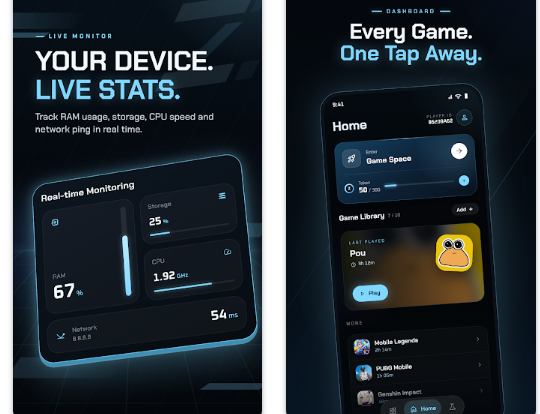
Zayon Game Space adalah aplikasi pengelola game yang menyatukan seluruh permainan Anda ke dalam satu tempat. Melalui aplikasi ini, pengguna dapat mengatur berbagai aspek visual dan performa untuk setiap game, seperti refresh rate, batasan FPS, resolusi, hingga warna.
Selain itu, aplikasi ini dilengkapi dengan berbagai fitur menarik di dalam game, seperti tombol pintas melayang untuk memantau FPS dan suhu perangkat, peringatan suhu panas, pemblokiran notifikasi, pengecekan ping, hingga alat pengujian layar sentuh melalui fitur Game Lab. Aplikasi ini dapat dijalankan menggunakan akses Root, Shizuku, maupun fitur Wireless Debugging.
Langkah-Langkah Pemasangan dan Aktivasi Zayon Game Space
Untuk menggunakan aplikasi ini secara optimal, terdapat beberapa tahapan konfigurasi awal yang perlu dilakukan, khususnya dalam menghubungkan aplikasi dengan sistem perangkat melalui Wireless Debugging. Berikut adalah langkah-langkah yang bisa Anda ikuti:
1. Masuk ke Aplikasi dan Berikan Izin Awal
-
Buka aplikasi Zayon Game Space di perangkat Android Anda.
-
Ketuk opsi Hubungkan yang berada di pojok kanan bawah, lalu pilih Aktifkan.
-
Cari aplikasi Zayon pada daftar perizinan sistem, aktifkan tombolnya, lalu kembali ke dalam aplikasi dan ketuk Hubungkan sekali lagi untuk memberikan izin akses.
2. Menambahkan Game ke Dalam Daftar
-
Setelah berhasil masuk ke halaman utama aplikasi, ketuk bagian Tambahkan.
-
Pilih game yang ingin Anda masukkan ke dalam ruang game Zayon sesuai keinginan.
-
Jika sudah selesai, kembali ke menu utama dan ketuk opsi Main, lalu pilih Tahan untuk main.
3. Mengaktifkan Opsi Pengembang (Developer Options)
Agar aplikasi dapat berjalan melalui metode pairing, Anda harus mengaktifkan mode pengembang di perangkat terlebih dahulu:
-
Buka menu Pengaturan di ponsel Anda.
-
Gulir ke bawah dan pilih menu Sistem.
-
Ketuk beberapa kali pada bagian Nomor Buatan (Build Number) hingga muncul keterangan bahwa Anda kini telah menjadi seorang pengembang.
-
Masukkan kata sandi perangkat jika diminta untuk konfirmasi.
4. Menyalakan Debugging Nirkabel
-
Masuk kembali ke menu Sistem, lalu cari dan buka menu Opsi Pengembang.
-
Cari dan aktifkan fitur Debugging Nirkabel (Wireless Debugging). Pastikan juga untuk mengaktifkan opsi USB Debugging jika diperlukan.
-
Pastikan perangkat Anda terhubung ke jaringan Wi-Fi yang sama (atau terhubung dengan sumber jaringan yang disiapkan untuk proses pairing).
5. Melakukan Pairing Manual dengan Kode Penyambungan
-
Kembali ke aplikasi Zayon Game Space, lalu ketuk tombol Mulai.
-
Pilih opsi Lewat notifikasi buka wireless debugging atau ikuti instruksi pairing manual.
-
Masukkan kode penyambungan (pairing code) yang muncul pada menu Wireless Debugging di pengaturan sistem ke dalam kolom yang disediakan pada aplikasi Zayon.
-
Ketuk tanda panah biru untuk menyambungkan. Jika berhasil, perangkat akan terhubung dan Anda siap menikmati fitur-fitur pengoptimalan game dari Zayon.
Kesimpulan
Pemasangan Zayon Game Space di perangkat Android memerlukan beberapa langkah teknis, terutama dalam mengaktifkan opsi pengembang dan Wireless Debugging agar aplikasi mendapakan izin akses sistem yang diperlukan. Dengan mengikuti setiap tahapan secara teliti, Anda dapat memanfaatkan berbagai fitur unggulan mulai dari pemantauan FPS, pengatur grafis, hingga pengujian layar sentuh untuk menunjang kenyamanan bermain game.