Pembatasan akses sistem pada versi Android modern sering kali menjadi kendala bagi pengguna yang ingin mengelola berkas di dalam direktori penyimpanan internal, terutama pada folder data. Salah satu aplikasi pengelola file populer yang kerap mengalami kendala ini adalah ZArchiver, di mana pengguna sering kali mendapati peringatan akses ditolak saat mencoba membukanya. Kendala ini umumnya disebabkan oleh kebijakan keamanan sistem Android (seperti Scoped Storage) yang membatasi aplikasi pihak ketiga dalam membaca atau menulis direktori sistem secara langsung.
Untuk mengatasi permasalahan tersebut, terdapat metode efektif yang dapat digunakan tanpa harus melakukan rooting pada perangkat seluler Anda. Metode ini memanfaatkan aplikasi jembatan bernama Shizuku yang dikombinasikan dengan pengaturan khusus di dalam ZArchiver. Berikut adalah panduan lengkap mengenai persiapan, persyaratan, serta langkah-langkah teknis yang harus Anda lakukan untuk membuka kembali akses folder data dengan lancar.
Persiapan Awal Sebelum Mengatasi Akses Ditolak
Sebelum memulai proses konfigurasi, terdapat beberapa komponen dan persiapan penting yang harus dipenuhi agar metode ini dapat berjalan dengan sukses di perangkat Anda:
-
Unduh Aplikasi Pendukung: Anda wajib mengunduh dan memasang dua aplikasi utama melalui toko aplikasi resmi (play store), yaitu Shizuku dan ZArchiver.
-
Koneksi Internet yang Stabil: Pastikan perangkat telepon pintar Anda terhubung ke jaringan internet yang stabil, baik melalui koneksi Wi-Fi maupun jaringan hotspot portabel, karena proses otorisasi nirkabel memerlukan koneksi aktif.
-
Akses Pengembang (Developer Options): Fitur pengembang pada sistem perangkat Anda harus diaktifkan terlebih dahulu agar menu debugging dapat diakses.
Langkah-Langkah Mengaktifkan Opsi Pengembang
Bagi sebagian pengguna, menu pengaturan pengembang mungkin masih disembunyikan oleh sistem. Anda dapat memunculkannya dengan mengikuti beberapa langkah sederhana berikut:
-
Buka menu Setelan atau Pengaturan pada telepon genggam Anda.
-
Pilih menu Tentang Telepon atau Tentang Ponsel.
-
Cari informasi mengenai Nomor Versi, Nomor Build, atau Nomor Kernel.
-
Ketuk bagian tersebut beberapa kali secara beruntun sampai muncul pemberitahuan bahwa opsi pengembang telah aktif.
Cara Mengatur dan Menjalankan Aplikasi Shizuku
Setelah opsi pengembang berhasil diaktifkan, langkah berikutnya adalah mengonfigurasi aplikasi Shizuku agar status layanannya berubah dari not running menjadi running.
1. Inisialisasi Awal Shizuku
Buka aplikasi Shizuku yang sudah diunduh sebelumnya. Pada tampilan awal, Anda akan melihat status layanan yang masih tertulis not running. Untuk mengaktifkannya, klik tombol pemasangan atau pairing yang berada di bagian tengah layar.
2. Pengaturan Tambahan Berdasarkan Antarmuka Sistem (MIUI, Realme, Oppo, Vivo)
Setiap antarmuka sistem ponsel memiliki karakteristik penanganan izin yang berbeda:
-
Khusus Pengguna MIUI (Xiaomi): Anda wajib mengubah gaya notifikasi terlebih dahulu sebelum melanjutkan. Masuk ke menu Setelan, pilih Notifikasi dan Pusat Kontrol, lalu pilih bagian Layar Notifikasi dan ubah gaya notifikasinya menjadi gaya Android. Setelah itu, aktifkan perizinan notifikasi untuk aplikasi Shizuku dengan mengeklik tombol merah di dalam aplikasi.
-
Pengguna Realme, Oppo, dan Vivo: Anda perlu mencari dan mematikan menu Izin Pemantauan di dalam pengaturan tambahan sistem agar proses otorisasi tidak terhalang oleh sistem keamanan bawaan.
3. Proses Penyambungan Nirkabel (Wireless Debugging)
Setelah penyesuaian antarmuka selesai, kembali ke menu utama Shizuku dan pilih opsi untuk menuju ke pengaturan pengembang. Pastikan perangkat Anda sudah terhubung ke jaringan Wi-Fi atau hotspot internet.
-
Di dalam menu opsi pengembang, cari dan aktifkan fitur Debugging Nirkabel (Wireless Debugging).
-
Ketuk pada bagian Pasangkan Perangkat dengan Kode Pemasangan (Pair device with pairing code).
-
Sistem akan menampilkan serangkaian angka kode pemasangan di layar, serta kolom notifikasi untuk memasukkan kode tersebut. Masukkan angka kode yang muncul melalui panel notifikasi layar, lalu kirimkan.
-
Jika kode yang dimasukkan sudah benar, sistem akan memunculkan pemberitahuan Pairing Successful.
4. Menjalankan Layanan Shizuku Secara Penuh
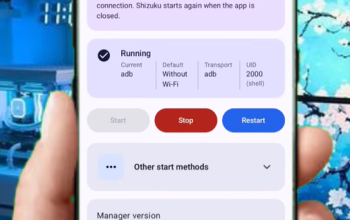
Setelah proses pemasangan berhasil, kembali ke aplikasi Shizuku. Di bawah tombol pemasangan sebelumnya, ketuk tombol Start lalu pilih opsi pengembang. Selanjutnya, aktifkan fitur Debugging USB (USB Debugging).
-
Khusus untuk pengguna antarmuka MIUI, terdapat satu setelan keamanan tambahan bernama Debugging USB (Setelan Keamanan) yang harus diaktifkan. Untuk mengaktifkan pengaturan ini, Anda diwajibkan untuk masuk (login) terlebih dahulu ke akun Xiaomi pada perangkat Anda.
-
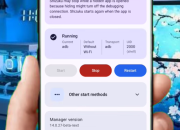
Tunggu beberapa saat hingga proses pemrosesan kode di dalam aplikasi Shizuku selesai. Jika berhasil, status layanan Shizuku akan berubah menjadi Running.
Cara Mengatur ZArchiver untuk Mengakses Folder Data
Ketika layanan Shizuku sudah dipastikan aktif dan berstatus running, Anda dapat melanjutkan ke tahap konfigurasi aplikasi ZArchiver agar dapat menembus pembatasan akses direktori data.
-
Buka aplikasi ZArchiver di perangkat Anda.
-
Ketuk ikon titik tiga yang terletak di pojok kanan atas layar, lalu pilih menu Pengaturan (Settings).
-
Di dalam menu pengaturan, pilih bagian menu Root. Perlu diingat bahwa istilah “Root” di sini hanyalah nama pengaturan sistem akses, dan perangkat Anda tidak perlu di-root secara permanen.
-
Pada bagian Jenis Akses Root (Root access type), ubah pengaturannya dari default menjadi Shizuku atau SUI.
-
Aktifkan semua opsi pengaturan tambahan yang tersedia di bawah menu tersebut untuk memastikan izin akses bekerja secara optimal.
Pengujian Akses Folder Data
Setelah seluruh rangkaian konfigurasi pada aplikasi Shizuku dan ZArchiver selesai dilakukan, kembalilah ke halaman utama aplikasi pengelola berkas tersebut.
-
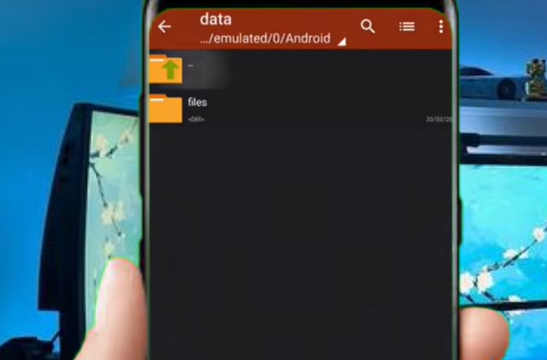
Coba buka kembali folder data yang sebelumnya mengalami kendala akses ditolak.
-
Ketika sistem memunculkan jendela perizinan atau dialog konfirmasi, pilih opsi Allow all the time (izinkan sepanjang waktu).
-
Kini, folder data yang tadinya terkunci atau memunculkan pesan akses ditolak sudah dapat dibuka, dijelajahi, dan dikelola kembali dengan lancar tanpa hambatan.
Hal yang Perlu Diperhatikan dan Pemecahan Masalah
Meskipun metode ini terbukti berhasil untuk sebagian besar perangkat Android modern, ada beberapa hal penting yang harus diperhatikan agar tidak terjadi kesalahan teknis:
-
Koneksi Jaringan: Proses penyambungan nirkabel pada Shizuku sangat bergantung pada kestabilan jaringan internet lokal atau hotspot. Jika proses pairing gagal, pastikan jaringan Wi-Fi tidak mengalami gangguan.
-
Akun Pengguna: Pengguna Xiaomi wajib memastikan bahwa mereka sudah masuk ke akun resmi Mi/Xiaomi agar menu debugging keamanan dapat diakses tanpa batasan sistem.
-
Status Layanan: Jika perangkat dimuat ulang (reboot), layanan Shizuku biasanya akan kembali non-aktif (not running), sehingga Anda perlu mengaktifkan ulang debugging nirkabel dan menjalankan layanan Shizuku kembali dari awal.
Kesimpulan
Kendala akses ditolak pada folder data Android saat menggunakan aplikasi ZArchiver dapat diatasi secara efektif dengan memanfaatkan kombinasi aplikasi Shizuku dan pengaturan akses khusus di dalam ZArchiver. Dengan mengikuti prosedur pengaktifan opsi pengembang, penyambungan debugging nirkabel, serta penyesuaian izin pada masing-masing antarmuka ponsel (seperti MIUI, Oppo, Vivo, dan Realme), Anda dapat mengembalikan fungsi pengelolaan file secara normal tanpa harus melakukan modifikasi sistem yang berisiko tinggi. Pastikan untuk mengikuti setiap tahapan dengan teliti agar proses konfigurasi berjalan sukses dan folder data dapat diakses kembali.
FAQ
1. Apakah metode ini memerlukan akses root pada HP?
Tidak, metode ini sama sekali tidak memerlukan root perangkat. Penggunaan istilah “Root” pada pengaturan ZArchiver hanya merujuk pada jenis metode perizinan akses yang dialihkan melalui Shizuku.
2. Mengapa status Shizuku tetap tertulis “not running”?
Hal ini biasanya terjadi karena proses penyambungan nirkabel (wireless debugging) belum dilakukan dengan benar atau perangkat belum terhubung ke jaringan internet/Wi-Fi yang aktif saat proses pairing kode.
3. Apakah cara ini aman untuk semua jenis HP Android?
Ya, cara ini aman digunakan selama Anda mengikuti langkah-langkah konfigurasi dengan benar sesuai dengan instruksi yang tertera pada sistem masing-masing merek ponsel.