Pengamanan akun digital di lingkungan Kementerian Agama kini menjadi prioritas utama, khususnya bagi para pendidik dan tenaga kependidikan di madrasah. Seluruh guru madrasah yang menggunakan akun Google Workspace (GWS) yang terintegrasi melalui platform EMIS GTK diwajibkan untuk segera mengaktifkan fitur pengamanan tambahan berupa verifikasi dua langkah atau Two-Step Verification (2SV). Kebijakan ini memiliki batas waktu krusial yang harus diperhatikan oleh setiap pengguna, yaitu selambat-lambatnya pada tanggal 27 Oktober 2026. Apabila langkah ini diabaikan, para guru berisiko menghadapi kendala serius seperti ketidakmampuan untuk login ke dalam ekosistem akun Google Workspace madrasah. Artikel ini akan mengupas secara mendalam mengenai latar belakang kebijakan tersebut, persyaratan yang diperlukan, hingga panduan langkah demi langkah secara runtut untuk mengaktifkan verifikasi dua langkah serta mengelola kode cadangan dengan aman.
Apa Itu Akun GWS Guru Madrasah dan Mengapa 2SV Wajib Diaktifkan?
Akun Google Workspace (GWS) yang diberikan kepada guru madrasah merupakan fasilitas resmi berdomain khusus yang terhubung langsung dengan sistem pendataan nasional Kementerian Agama, yakni EMIS GTK. Akun ini memegang peranan vital dalam mendukung kegiatan administrasi pendidikan, komunikasi kedinasan, pengelolaan data pembelajaran, hingga akses berbagai platform digital pendukung madrasah.
Seiring dengan meningkatnya ancaman siber, pencurian kredensial, dan akses tanpa izin pada akun institusi pendidikan, Kementerian Agama melalui pengelola sistem memberlakukan imbauan wajib aktivasi Two-Step Verification (2SV). Fitur ini menambahkan lapisan keamanan ekstra di samping kata sandi biasa. Ketika seseorang mencoba masuk ke akun GWS, sistem tidak hanya meminta kata sandi, tetapi juga memerlukan verifikasi tambahan melalui perangkat seluler yang dipegang oleh pemilik akun yang sah.
Batas waktu aktivasi yang ditetapkan adalah 27 Oktober 2026. Risiko utama bagi pengguna yang tidak melakukan aktivasi hingga batas waktu tersebut adalah akun terkunci atau berisiko tinggi tidak dapat login ke akun Google Workspace. Oleh karena itu, pemahaman teknis mengenai cara pengaktifannya menjadi sebuah keharusan bagi setiap guru madrasah di seluruh Indonesia.
Syarat dan Persiapan Sebelum Melakukan Aktivasi Verifikasi Dua Langkah
Sebelum memulai proses teknis di peramban web, terdapat beberapa hal penting yang harus dipersiapkan agar proses berjalan lancar tanpa hambatan berarti:
-
Perangkat Komputer atau Laptop: Gunakan perangkat komputer jinjing atau PC yang terhubung dengan jaringan internet stabil.
-
Peramban Google Chrome: Disarankan menggunakan peramban Google Chrome untuk kompatibilitas optimal dengan layanan ekosistem Google.
-
Nomor Handphone yang Aktif: Siapkan nomor telepon seluler (GSM) yang aktif, dapat menerima SMS atau panggilan suara, dan pastikan perangkat tersebut berada di genggaman Anda selama proses berlangsung.
-
Kredensial Akun GWS: Pastikan Anda mengetahui alamat email lengkap akun Google Workspace madrasah (biasanya berakhiran dengan domain khusus seperti
madrasah.tkgemenag.go.id) beserta kata sandi (password) yang valid.
Langkah-Langkah Mudah Cara Aktifkan Verifikasi 2 Langkah Akun GWS
Proses pengaktifan verifikasi dua langkah dapat dilakukan secara mandiri melalui peramban web di laptop atau komputer. Berikut adalah tahapan operasional yang dapat diikuti oleh Bapak dan Ibu guru madrasah:
1. Mengakses Halaman Akun Google
Langkah awal yang perlu dilakukan adalah membuka aplikasi peramban Google Chrome di laptop atau komputer Anda. Pada kolom pencarian atau bilah alamat (address bar), ketikkan tautan resmi berikut: account.google.com, lalu tekan tombol Enter pada papan ketik (keyboard). Halaman utama pengaturan akun Google akan segera terbuka di layar perangkat Anda.
2. Memastikan Akun GWS yang Aktif
Sebelum melanjutkan ke tahap pengaturan keamanan, langkah krusial yang tidak boleh dilewatkan adalah memastikan bahwa email yang sedang aktif di peramban tersebut adalah akun GWS madrasah Anda, bukan akun pribadi.
-
Klik pada logo atau foto profil email yang aktif di sudut kanan atas layar perangkat Anda.
-
Sistem akan menampilkan daftar pilihan akun yang pernah masuk (logged in) di laptop tersebut.
-
Pilih dan klik akun GWS Anda yang memiliki akhiran khusus madrasah.
-
Jika Anda belum pernah login menggunakan akun GWS tersebut di perangkat yang sedang digunakan, silakan pilih opsi Tambahkan akun lainnya, lalu masukkan alamat email GWS beserta kata sandinya dengan benar.
3. Masuk ke Menu Keamanan dan Login (Security)
Setelah akun GWS dipastikan aktif dan terpilih pada layar, perhatikan panel menu yang terletak di sebelah kiri halaman pengaturan akun.
-
Cari dan pilih menu Keamanan atau Security (jika antarmuka peramban menggunakan bahasa Inggris), yang biasanya ditandai dengan ikon bergambar gembok.
-
Klik menu tersebut untuk membuka halaman pengaturan perlindungan akun.
4. Memilih Menu Verifikasi Dua Langkah
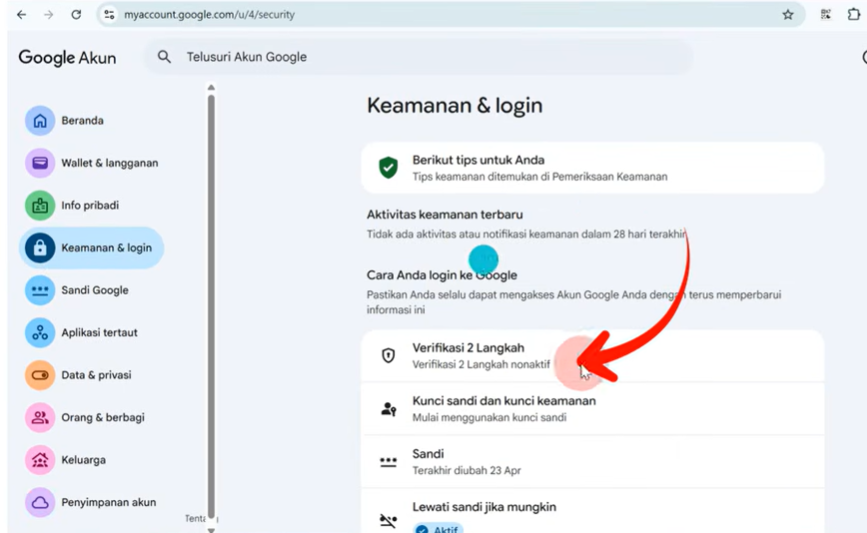
Di dalam halaman keamanan, gulir layar ke bawah hingga Anda menemukan informasi mengenai status verifikasi akun. Anda akan melihat keterangan bahwa Verifikasi Dua Langkah saat ini berstatus Nonaktif. Ini menunjukkan bahwa proteksi tambahan belum diterapkan pada akun Anda.
-
Klik pada menu Verifikasi Dua Langkah tersebut.
-
Sistem Google akan meminta Anda untuk melakukan verifikasi identitas dengan cara login ulang menggunakan akun GWS. Pilih kembali email GWS Anda, masukkan kata sandi dengan teliti, lalu klik Berikutnya.
5. Memasukkan Nomor Handphone Pengaman
Setelah berhasil melewati proses login verifikasi identitas, halaman pengaturan 2SV akan terbuka.
-
Gulir layar kembali ke bawah untuk menemukan kolom pengaturan nomor telepon (phone number).
-
Klik opsi Tambah nomor HP atau Add phone number.
-
Pada pilihan negara, pastikan Anda memilih negara Indonesia agar kode area telepon seluler sesuai.
-
Masukkan nomor handphone aktif Anda pada kolom yang tersedia, kemudian pilih tombol Next atau Berikutnya.
-
Sistem akan menampilkan jendela konfirmasi nomor HP (Confirm your phone number). Periksa kembali kebenarannya, lalu klik Save atau Simpan.
6. Mengaktifkan Fitur Turn On Verifikasi Dua Langkah
Setelah nomor handphone berhasil disimpan, kembali ke layar pengaturan sebelumnya dengan mengeklik tombol panah kembali (back) di sebelah kiri atas layar.
-
Perhatikan bahwa nomor handphone yang tadinya kosong kini telah terisi dan terdaftar di sistem. Pastikan sekali lagi bahwa ponsel yang memuat nomor tersebut berada di genggaman Anda.
-
Klik tombol verifikasi dua langkah atau pilih opsi Turn on (Aktifkan verifikasi dua langkah).
-
Tampilan layar akan berubah menunjukkan pemberitahuan bahwa akun Anda kini telah dilindungi dengan verifikasi dua langkah beserta nomor HP yang terdaftar.
-
Klik Selesai untuk mengakhiri proses utama pengaktifan.
Cara Membuat dan Menyimpan Kode Cadangan (Backup Codes)
Selain nomor handphone utama yang aktif menerima kode OTP, Google menyediakan fitur pelengkap yang sangat penting bagi pengguna institusi, yaitu Kode Cadangan (Backup Codes). Fitur ini memiliki kegunaan yang sangat krusial, misalnya ketika Anda harus login menggunakan laptop di sekolah tetapi handphone utama Anda sedang tertinggal di rumah atau tidak mendapatkan sinyal seluler.
Untuk mengantisipasi situasi darurat tersebut, Bapak dan Ibu guru disarankan untuk membuat kode cadangan dengan langkah-langkah berikut:
-
Setelah fitur verifikasi dua langkah aktif, kembali ke menu pengaturan keamanan.
-
Akan muncul menu baru tambahan bernama Kode Cadangan. Klik menu tersebut.
-
Pilih opsi Tambah kode cadangan (Add backup codes).
-
Sistem akan menghasilkan daftar yang berisi 10 digit kode cadangan unik yang bersifat sekali pakai.
-
Sangat disarankan untuk menyimpan kode-kode ini dengan aman. Anda bisa memilih opsi Cetak (Print) untuk menyimpannya dalam bentuk fisik di atas kertas, atau menggunakan opsi Unduh (Download) untuk menyimpannya sebagai berkas digital di tempat yang aman.
-
Ketika Anda berada dalam kondisi darurat (tidak membawa HP saat login di sekolah), Anda dapat memasukkan salah satu dari 10 digit kode cadangan tersebut untuk melewati verifikasi dua langkah dengan sukses.
Kendala Umum dan Solusi Saat Aktivasi Verifikasi Dua Langkah GWS
Meskipun proses aktivasi tergolong mudah dan sistematis, beberapa kendala teknis terkadang dapat dialami oleh pengguna di lapangan. Berikut adalah beberapa permasalahan umum beserta solusi pemecahannya:
-
Kode Verifikasi SMS Tidak Masuk ke HP: Pastikan nomor handphone yang dimasukkan sudah benar dan memiliki sinyal seluler yang memadai. Jika SMS mengalami keterlambatan, Anda dapat memanfaatkan opsi pengiriman kode melalui panggilan suara (voice call).
-
Bingung karena Masih Masuk ke Akun Pribadi: Terkadang peramban web secara otomatis mendeteksi email pribadi yang tersimpan di cache. Solusinya adalah dengan melakukan log out sementara dari akun lain atau menggunakan mode penyamaran (Incognito Window) saat melakukan proses konfigurasi akun GWS.
-
Lupa Kata Sandi Akun GWS Madrasah: Apabila kendala ini terjadi, guru disarankan untuk segera menghubungi operator madrasah setempat atau admin EMIS GTK di tingkat kabupaten/kota untuk mendapatkan bantuan pengaturan ulang kata sandi (reset password).
Kesimpulan
Aktivasi verifikasi dua langkah (Two-Step Verification / 2SV) pada akun Google Workspace (GWS) guru madrasah merupakan langkah strategis yang wajib dilakukan demi menjaga keamanan data dan kelancaran administrasi pendidikan di bawah naungan Kementerian Agama. Dengan tenggat waktu paling lambat pada 27 Oktober 2026, seluruh pendidik diimbau untuk segera menerapkan panduan ini sebelum risiko kegagalan login terjadi. Melalui langkah-langkah sistematis mulai dari akses portal Google, pengaturan keamanan, penambahan nomor handphone aktif, hingga pencadangan kode darurat, akun GWS Anda kini terlindungi secara optimal. Mari tingkatkan literasi digital dan keamanan siber demi kemajuan madrasah yang lebih profesional dan terpercaya.
FAQ (Pertanyaan yang Sering Diajukan)
-
Q: Apakah proses aktivasi verifikasi dua langkah akun GWS ini dikenakan biaya?
-
A: Tidak. Seluruh layanan pengamanan akun Google Workspace resmi yang difasilitasi melalui EMIS GTK ini sepenuhnya gratis dan tidak dipungut biaya apa pun.
-
-
Q: Apa yang harus dilakukan jika saya mengganti nomor handphone setelah verifikasi dua langkah diaktifkan?
-
A: Anda dapat masuk ke menu pengaturan keamanan akun Google (account.google.com), lalu memperbarui nomor telepon lama dengan nomor handphone yang baru sebelum nomor lama tersebut tidak aktif.
-
-
Q: Apa dampak terburuk jika mengabaikan batas waktu 27 Oktober 2026?
-
A: Jika Anda belum mengaktifkan verifikasi dua langkah hingga batas waktu yang ditentukan, akun GWS Anda berisiko tinggi mengalami pembatasan akses atau tidak dapat digunakan untuk login ke ekosistem Google Workspace madrasah.
-