Langkah Pendaftaran Calon Peserta oleh Admin Satker
Proses pendaftaran dimulai ketika admin satker masuk ke SIMASPATEN menggunakan akun yang sesuai. Setelah berhasil login sebagai admin SIMASPATEN satker, langkah-langkah berikut dijalankan secara berurutan:
-
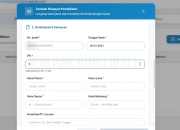
Buka menu Pendaftaran, lalu pilih opsi Peserta atau User.
-
Klik tombol Tambah untuk memulai penginputan calon peserta baru.
-
Tentukan jabatan calon peserta sesuai tugasnya, misalnya memilih jabatan Pejabat Pembuat Komitmen (PPK) atau jabatan lain yang sesuai.
-
Masukkan NIP calon peserta, kemudian klik tombol Cari agar data yang terhubung muncul secara otomatis apabila NIP yang dimasukkan sudah tepat.
-
Lengkapi informasi kontak yang dibutuhkan, yaitu nomor WhatsApp dan email, apabila kolom tersebut masih kosong.
-
Unggah berkas surat usulan dari KPA masing-masing sesuai file yang telah disiapkan.
-
Periksa kembali seluruh data yang telah diinput, termasuk keaktifan nomor WhatsApp dan email, lalu klik tombol Kirim.
Setelah tombol kirim diklik, nama peserta yang baru didaftarkan akan muncul pada daftar peserta atau user. Pada baris nama peserta tersebut, admin dapat mengklik bagian Aksi atau ikon segitiga kecil di kolom aksi untuk melihat opsi lanjutan.
Apabila calon peserta yang didaftarkan belum memiliki akun atau user, admin dapat memilih menu Rekam User pada bagian aksi tersebut. Sebaliknya, jika calon peserta sudah memiliki user sebelumnya, perekaman user tidak perlu dilakukan kembali. Setelah tahap ini selesai, calon peserta dapat melanjutkan proses melalui akunnya sendiri.
Tahap Pelengkapan Berkas dan Pengajuan oleh Calon Peserta
Setelah admin satker mendaftarkan usulan, calon peserta login ke akun SIMASPATEN miliknya untuk melengkapi berkas pendaftaran. Alur pengisian dan pengajuan dari sisi peserta mencakup langkah-langkah berikut:
-
Masuk ke menu Pendaftaran, kemudian pilih Usulan untuk memastikan data usulan yang sebelumnya diinput admin satker sudah tampil.
-
Pada bagian Aksi di data usulan tersebut, klik tanda segitiga ke bawah untuk melakukan perekaman atau pengisian data.
-
Lengkapi seluruh data dan dokumen yang dipersyaratkan, termasuk mengunggah foto sesuai ketentuan rasio 4×6, latar belakang merah, pakaian dinas formal, serta format dan batas ukuran file yang berlaku.
-
Klik tombol Simpan setelah seluruh isian pada tahap perekaman terisi.
Sebelum benar-benar mengirim pengajuan, peserta perlu melakukan pengecekan menyeluruh. Caranya dengan membuka kembali bagian Aksi, lalu klik Detail untuk meninjau ulang seluruh isian dan dokumen yang sudah dilengkapi.
Jika masih ada bagian yang perlu diperbaiki atau direvisi, peserta dapat menggunakan fitur ubah pada menu terkait, seperti bagian kepangkatan, pendidikan, diklat, hingga pengalaman. Apabila seluruh data dan dokumen sudah dipastikan sesuai dan benar, klik tombol Ajukan, lalu konfirmasi dengan memilih Oke. Setelah diajukan, status usulan akan berubah menjadi siap diverifikasi oleh admin satker, sehingga peserta perlu menginformasikannya kepada admin satker masing-masing.
Proses Verifikasi Admin Satker dan Penentuan Lokasi Penilaian Kompetensi
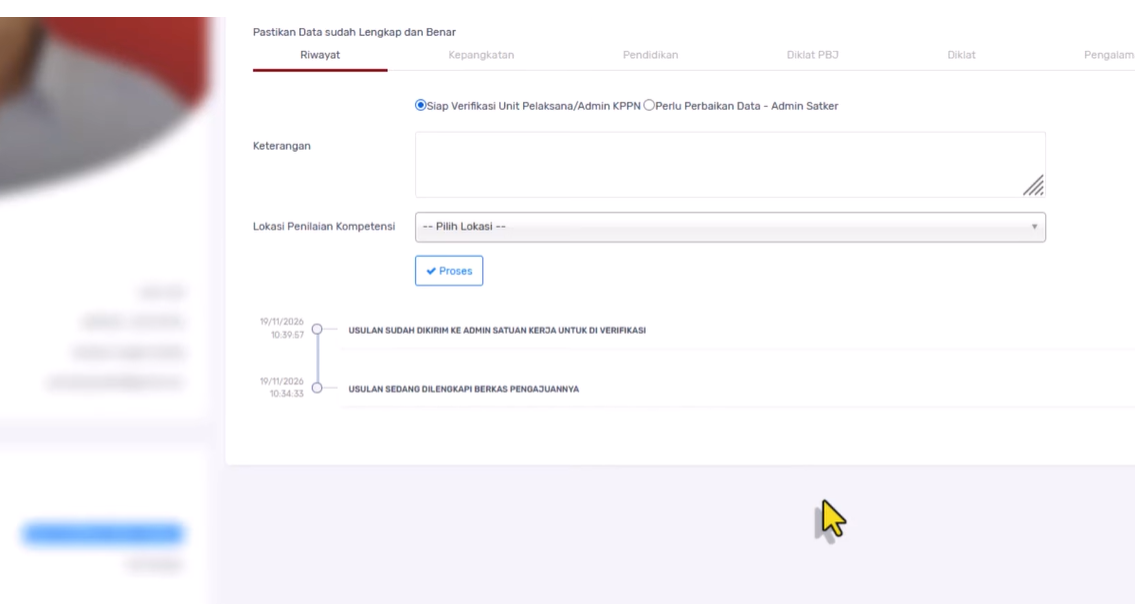
Tahap berikutnya berada pada kewenangan admin satker setelah peserta mengirimkan ajuan. Admin satker login kembali ke akun SIMASPATEN satker, membuka menu Pendaftaran, lalu memilih Verifikasi.
Di halaman verifikasi, admin mencari nama peserta yang telah mengajukan berkas. Pada bagian ujung kolom aksi, admin mengklik opsi Verifikasi. Dalam materi juga disebutkan bahwa jika rasio tampilan layar terlalu besar, tombol aksi atau tanda tambah dapat muncul terlebih dahulu sebelum opsi verifikasi diklik.
Pada layar verifikasi, admin satker mengisi kolom keterangan sesuai kebutuhan kalimat yang diinginkan serta memilih lokasi penilaian kompetensi yang disesuaikan dengan KPPN masing-masing. Setelah keterangan dan lokasi penilaian kompetensi ditentukan, admin mengklik tombol Proses agar pengajuan diteruskan ke KPPN yang bersangkutan.