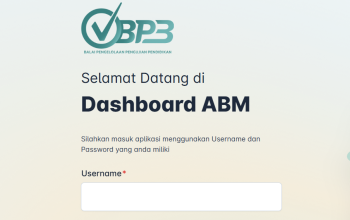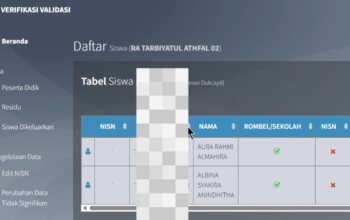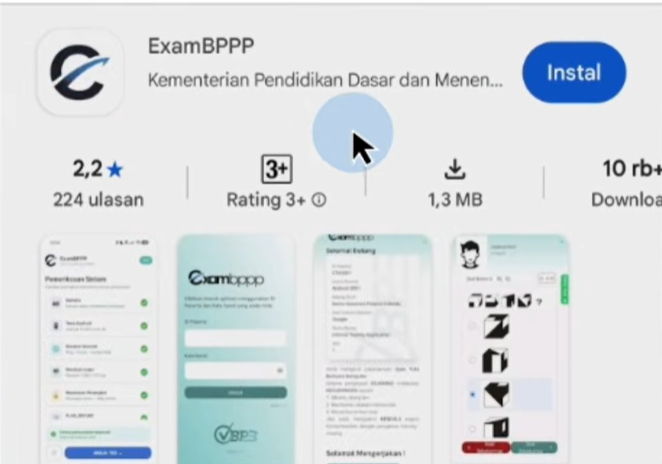
Pelaksanaan Asesmen Bakat Murid (ABM) menuntut kesiapan teknis dari pihak satuan pendidikan maupun peserta didik. Salah satu perangkat utama yang didukung untuk mengikuti asesmen ini adalah perangkat berbasis sistem operasi Android, baik itu handphone maupun tablet. Agar peserta didik dapat mengakses soal ujian dengan lancar, perangkat yang digunakan harus terpasang aplikasi khusus, yaitu Exam Browser (ExamBPPP). Berikut adalah panduan lengkap mengenai cara mengunduh, memasang, memberikan perizinan, hingga melakukan login awal ke dalam aplikasi Exam Browser ABM di perangkat Android.
Persiapan Perangkat dan Spesifikasi Minimum
Sebelum melakukan instalasi, penting untuk memastikan bahwa perangkat Android yang akan digunakan memenuhi spesifikasi dasar yang disyaratkan oleh sistem:
-
Sistem Operasi: Perangkat Android yang digunakan minimal berada pada versi 7 atau yang lebih baru.
-
Perizinan Perangkat: Aplikasi memerlukan akses ke beberapa komponen perangkat seperti kamera, penyimpanan, dan koneksi internet yang stabil untuk memastikan sistem keamanan ujian berjalan optimal.
Pastikan perangkat memiliki koneksi internet yang lancar agar proses pengunduhan aplikasi dari toko aplikasi resmi tidak mengalami kendala.
Panduan Langkah Demi Langkah Menginstal Exam Browser ABM
Proses pemasangan aplikasi Exam Browser untuk keperluan ABM dapat dilakukan langsung melalui layanan Google Play Store yang ada di perangkat Android masing-masing. Berikut adalah tahapan instalasinya:
-
Buka Google Play Store: Nyalakan perangkat Android Anda, lalu buka aplikasi Google Play Store.
-
Cari Aplikasi: Pada kolom pencarian, ketikkan kata kunci “exam BPPP” atau “ExamBPPP” atau https://play.google.com/store/apps/details?id=id.go.kemendikdasmen.exambppp&hl=id
untuk menemukan aplikasi resmi yang disediakan untuk asesmen ini. -
Mulai Unduhan: Pilih aplikasi yang sesuai, lalu ketuk tombol “Install” atau “Pasang” dan tunggu hingga proses pengunduhan serta pemasangan selesai secara otomatis di perangkat Anda.
Konfigurasi Perizinan dan Pengecekan Sistem
Setelah proses instalasi selesai, buka aplikasi Exam Browser tersebut untuk melakukan pengecekan sistem awal:
-
Ketika aplikasi pertama kali dibuka, akan muncul permintaan izin (permission) seperti akses kamera dan penggunaan aplikasi saat digunakan. Ketuk “Izinkan” atau pilih opsi saat aplikasi digunakan agar sistem dapat berjalan dengan baik.
-
Di halaman utama pemeriksaan sistem, aplikasi akan melakukan verifikasi otomatis terhadap beberapa komponen penting, seperti:
-
Kamera: Status harus centang atau siap.
-
Koneksi Internet: Status harus siap dan terhubung.
-
Versi Sistem Operasi: Memastikan versi Android memenuhi syarat minimum (versi 7 ke atas).
-
Keamanan Perangkat dan Telepon: Memeriksa kesiapan sistem keamanan perangkat.
-
-
Jika seluruh indikator pemeriksaan menunjukkan status siap atau centang, ketuk tombol “Lanjut” untuk menuju ke halaman masuk (login).
Tata Cara Login Akun Siswa di Aplikasi Exam Browser ABM
Untuk masuk ke dalam sistem ujian menggunakan aplikasi Exam Browser ABM di Android, peserta didik memerlukan beberapa identitas data utama yang harus diisi dengan teliti:
-
NISN (Nomor Induk Siswa Nasional): Masukkan NISN masing-masing siswa yang bersangkutan.
-
NPSN (Nomor Pokok Sekolah Nasional): Masukkan NPSN sekolah tempat peserta didik terdaftar.
-
Tanggal Lahir: Masukkan informasi tanggal, bulan, dan tahun lahir peserta didik sesuai dengan data resmi di dapodik atau madrasah.
Setelah seluruh data terisi dengan benar, ketuk tombol “Lanjut” atau “Verifikasi dan Daftar” untuk memproses data login tersebut.
Apabila data yang dimasukkan sudah valid, siswa akan berhasil masuk ke dalam sistem aplikasi. Jika muncul keterangan bahwa peserta belum dijadwalkan, hal tersebut menunjukkan akun sudah bisa diakses di perangkat Android, namun jadwal ujian spesifik harus menunggu pengaturan atau sinkronisasi dari akun operator sekolah melalui dashboard pusat.
Token Ujian dan Simulasi Pelaksanaan
Pada saat pelaksanaan uji coba (simulasi) maupun hari ujian yang sebenarnya, peserta memerlukan kode token khusus agar bisa memulai pengerjaan soal. Token ini umumnya akan dibagikan atau muncul secara berkala melalui dashboard akun operator sekolah pada hari pelaksanaan.
Sebagai catatan, simulasi serentak yang dijadwalkan pada tanggal 17 November 2026 menggunakan mode dan alur penarikan token yang serupa dengan pelaksanaan ujian utama, sehingga siswa dan proktor dapat memanfaatkan sesi uji coba tersebut untuk membiasakan diri dengan penggunaan aplikasi Exam Browser di perangkat Android.
Kesimpulan
Pemasangan dan login Exam Browser ABM di perangkat Android merupakan tahapan krusial yang harus dipersiapkan dengan baik oleh pihak sekolah dan peserta didik. Dengan memastikan spesifikasi perangkat memenuhi syarat minimum, mengunduh aplikasi resmi melalui Play Store, serta menyiapkan data berupa NISN, NPSN, dan tanggal lahir, proses login dapat berjalan lancar. Pastikan selalu memantau informasi terbaru serta jadwal resmi dari operator sekolah agar persiapan menghadapi Asesmen Bakat Murid dapat terlaksana tanpa kendala berarti.